ऑपरेटिंग सिस्टम का परिचय, अर्थ, कार्य, प्रयोग एवं लाभ
ऑपरेटिंग सिस्टम का परिचय
ऑपरेटिंग सिस्टम (Operating System) अनेक प्रोग्रामों का एक संगठित समूह होता है, जो कम्प्यूटर प्रणाली के संचालन के लिए आवश्यक होता है। यह Application Programs और Hardware के बीच एक Interface की तरह कार्य करता है।
ऑपरेटिंग सिस्टम उपयोगकर्ता को विभिन्न सेवाएँ प्रदान करता है तथा कम्प्यूटर के Hardware की क्रियाओं को नियंत्रित करता है। जब किसी Program को Hardware Resource की आवश्यकता होती है, तो वह Operating System के माध्यम से उस Resource का उपयोग करता है।
कर्नेल (Kernel)
Kernel Operating System का एक महत्वपूर्ण भाग होता है। यह Memory में स्थित रहकर System को Boot करने तथा अन्य महत्वपूर्ण क्रियाओं को सम्पन्न करने में सहायता करता है।
Kernel किसी Program द्वारा माँगे गए Resource का मूल्यांकन करता है, आवश्यक Resource उपलब्ध कराता है तथा Hardware और User Program के बीच अन्तःक्रिया स्थापित करता है।
ऑपरेटिंग सिस्टम का अर्थ
Operating System छोटे-छोटे Software Programs का संयुक्त समूह होता है, जिसकी सहायता से कम्प्यूटर कार्य करने की स्थिति में आता है।
यह एक प्रकार का Control Program है जो कम्प्यूटर की विभिन्न गतिविधियों तथा Devices को नियंत्रित करता है। इसी कारण इसे Master Control Program भी कहा जाता है।
Operating System Hardware और विभिन्न Application Software के बीच सम्बन्ध स्थापित करता है तथा कम्प्यूटर के संसाधनों का प्रबंधन करता है।
सरल शब्दों में, Operating System वह System Software है जो कम्प्यूटर के Hardware को नियंत्रित करता है, Programs को चलाने के लिए आवश्यक सेवाएँ उपलब्ध कराता है तथा User और Computer के बीच समन्वय स्थापित करता है।
ऑपरेटिंग सिस्टम के प्रमुख कार्य
Operating System कम्प्यूटर के Hardware, Software, Memory, Files तथा अन्य Resources के प्रबंधन से सम्बन्धित अनेक कार्य करता है। इसके प्रमुख कार्य निम्न हैं—
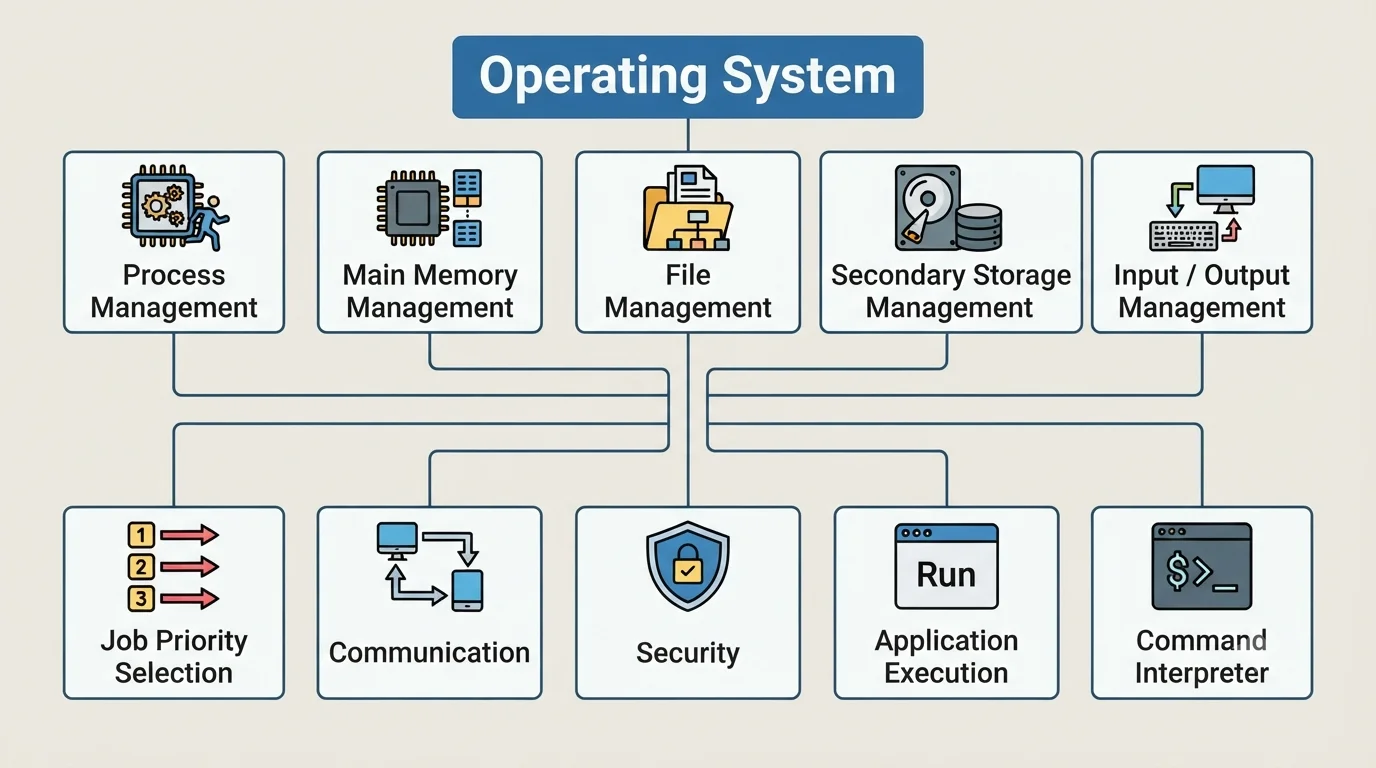
1. प्रोसेस मैनेजमेंट (Process Management)
जब कोई Program चल रहा होता है, तो उसे Process कहा जाता है। किसी कार्य को पूरा करने के लिए CPU Time, Memory, Files तथा Input/Output Devices जैसे Resources की आवश्यकता होती है।
Operating System इन Resources को आवश्यकतानुसार Processes को आवंटित करता है तथा एक साथ चल रहे Processes का प्रबंधन करता है।
Process Management के अन्तर्गत Operating System मुख्यतः निम्न कार्य करता है—
- User तथा System Processes को Create और Delete करना।
- Process को Pause और Resume करना।
- Process Synchronization के लिए व्यवस्था प्रदान करना।
- Processes के बीच Communication की व्यवस्था करना।
- Deadlock से सम्बन्धित क्रियाओं का प्रबंधन करना।
2. मेन मेमोरी मैनेजमेंट (Main Memory Management)
Main Memory कम्प्यूटर के संचालन में महत्वपूर्ण भूमिका निभाती है। CPU आवश्यक Instructions और Data को Main Memory से प्राप्त करता है।
किसी Program को चलाने के लिए उसे Memory में Load किया जाता है। Program के समाप्त होने पर उसके द्वारा उपयोग की गई Memory खाली हो जाती है और दूसरे Program के लिए उपलब्ध हो जाती है।
Main Memory Management में Operating System निम्न कार्य करता है—
- यह निर्धारित करना कि Memory का कौन-सा भाग किस Process द्वारा उपयोग किया जा रहा है।
- Memory उपलब्ध होने पर यह तय करना कि उसमें किस Process को रखा जाएगा।
- आवश्यकतानुसार Memory Space को Allocate तथा Reallocate करना।
3. फाइल मैनेजमेंट (File Management)
File Management Operating System का एक महत्वपूर्ण कार्य है। File सम्बन्धित सूचनाओं का ऐसा संग्रह है जिसे एक निश्चित नाम से Secondary Storage Device में संग्रहित किया जाता है।
Files सामान्यतः Directories या Folders के अन्तर्गत व्यवस्थित की जाती हैं। प्रत्येक File के अपने Attributes भी होते हैं।
File Management में Operating System निम्न कार्य करता है—
- Files को Create और Delete करना।
- Directories को Create और Delete करना।
- Files तथा Directories में आवश्यक परिवर्तन करना।
- Files को Secondary Storage पर व्यवस्थित करना।
- Files के Backup को Support करना।
4. सेकेंडरी स्टोरेज मैनेजमेंट (Secondary Storage Management)
Main Memory की क्षमता सीमित होती है तथा उसमें संग्रहित Data स्थायी नहीं रहता। इसलिए Data और Programs को स्थायी रूप से सुरक्षित रखने के लिए Secondary Storage की आवश्यकता होती है।
Secondary Storage Management में Operating System मुख्यतः—
- Disk की खाली जगह का प्रबंधन करता है।
- Storage Space का आवंटन करता है।
- Disk Scheduling की व्यवस्था करता है।
5. इनपुट/आउटपुट सिस्टम मैनेजमेंट (Input/Output System Management)
जब एक या एक से अधिक Programs चल रहे होते हैं, तब Operating System विभिन्न Input और Output Devices के बीच समन्वय स्थापित करता है।
6. कार्य प्राथमिकता चयन (Job Priority Selection)
जब कम्प्यूटर को एक से अधिक कार्य करने के लिए Requests प्राप्त होती हैं, तब Operating System आवश्यकता के अनुसार कार्यों की Priority निर्धारित करता है।
7. संचार (Communication)
Operating System कम्प्यूटर सिस्टम और User के बीच Communication स्थापित करने में सहायता करता है।
8. सुरक्षा (Security)
Operating System Data और Programs को सुरक्षा प्रदान करता है। यह विभिन्न Programs के बीच ऐसी व्यवस्था करता है कि वे अनधिकृत रूप से एक-दूसरे के कार्य में बाधा न डालें।
File Security की सहायता से अवैध अथवा अनधिकृत User को कम्प्यूटर की Files तक पहुँचने से रोका जा सकता है।
9. अन्य एप्लीकेशन प्रोग्राम का संचालन
Operating System अन्य Application Programs को चलाने के लिए आवश्यक वातावरण उपलब्ध कराता है। MS-Office और FoxPro जैसे Application Programs का संचालन इसी के माध्यम से किया जाता है।
10. कमांड इंटरप्रेटर (Command Interpreter)
Command Interpreter User द्वारा दिए गए Instructions और Commands को समझने तथा उनका आवश्यक रूप में अनुवाद करने का कार्य करता है।
ऑपरेटिंग सिस्टम के कार्य एक नजर में
| कार्य | मुख्य भूमिका |
|---|---|
| Process Management | Processes और उनके Resources का प्रबंधन |
| Main Memory Management | Memory का आवंटन एवं नियंत्रण |
| File Management | Files और Directories का प्रबंधन |
| Secondary Storage Management | Disk Space और Storage का प्रबंधन |
| Input/Output Management | I/O Devices के बीच समन्वय |
| Job Priority Selection | कार्यों की प्राथमिकता निर्धारित करना |
| Communication | User और System के बीच संचार |
| Security | Data और Programs की सुरक्षा |
| Application Execution | अन्य Application Programs को चलाना |
| Command Interpreter | User Commands को समझना और उनका अनुवाद करना |
ऑपरेटिंग सिस्टम के प्रयोग
Operating System का प्रयोग कम्प्यूटर के विभिन्न कार्यों को व्यवस्थित और नियंत्रित करने के लिए किया जाता है। इसके प्रमुख प्रयोग हैं—
- User और Computer के बीच अन्तःक्रिया को सरल बनाना।
- Power On होने के बाद कम्प्यूटर के संचालन में सहायता करना।
- Programs को Load करना तथा उनके Execution Time का निर्धारण करना।
- Input और Output को नियंत्रित करना।
- Programs के Execution को नियंत्रित करना।
- Main Memory के उपयोग का प्रबंधन करना।
- User के Programs को सुरक्षा प्रदान करना।
ऑपरेटिंग सिस्टम के लाभ
- Data Security: Operating System Password तथा अन्य Security Techniques की सहायता से अनधिकृत Access को रोकने में सहायता करता है।
- System Performance: यह System की Performance के नियंत्रण और प्रबंधन में सहायता करता है।
- समय और Resources का प्रबंधन: यह समय तथा उपलब्ध Resources के उपयोग का हिसाब और नियंत्रण रखता है।
- त्रुटि पहचान: Operating System विभिन्न Errors की पहचान करने में सहायता करता है।
- User और Software के बीच समन्वय: यह User तथा Software के बीच उचित Coordination स्थापित करता है।
- कार्य की पुनरावृत्ति कम करना: Operating System कार्यों की अनावश्यक पुनरावृत्ति को कम करने में सहायता करता है।
- Operating System अनेक Programs का संगठित समूह और एक System Software है।
- यह User/Application Software और Hardware के बीच Interface का कार्य करता है।
- Operating System को Master Control Program भी कहा जाता है।
- Kernel Operating System का महत्वपूर्ण भाग है, जो Resources के आवंटन तथा Hardware और Programs के बीच अन्तःक्रिया में सहायता करता है।
- Operating System के प्रमुख कार्य Process, Memory, File, Secondary Storage और Input/Output Management हैं।
- यह Job Priority, Communication, Security, Application Execution और Command Interpretation का कार्य भी करता है।
- Operating System Programs को Load और Execute करने, Memory का प्रबंधन करने तथा Input-Output को नियंत्रित करने में सहायता करता है।
- इसके प्रमुख लाभ Data Security, बेहतर System Management, Error Detection और User-Software Coordination हैं।
प्रयोग के आधार पर ऑपरेटिंग सिस्टम के प्रकार
प्रयोग के आधार पर ऑपरेटिंग सिस्टम का वर्गीकरण
प्रयोगकर्ता की संख्या तथा एक समय में किए जाने वाले कार्यों की संख्या के आधार पर Operating System को मुख्यतः तीन प्रकारों में बाँटा जाता है—
- सिंगल यूजर, सिंगल टास्किंग ऑपरेटिंग सिस्टम
- सिंगल यूजर, मल्टी-टास्किंग ऑपरेटिंग सिस्टम
- मल्टी यूजर, मल्टी-टास्किंग ऑपरेटिंग सिस्टम
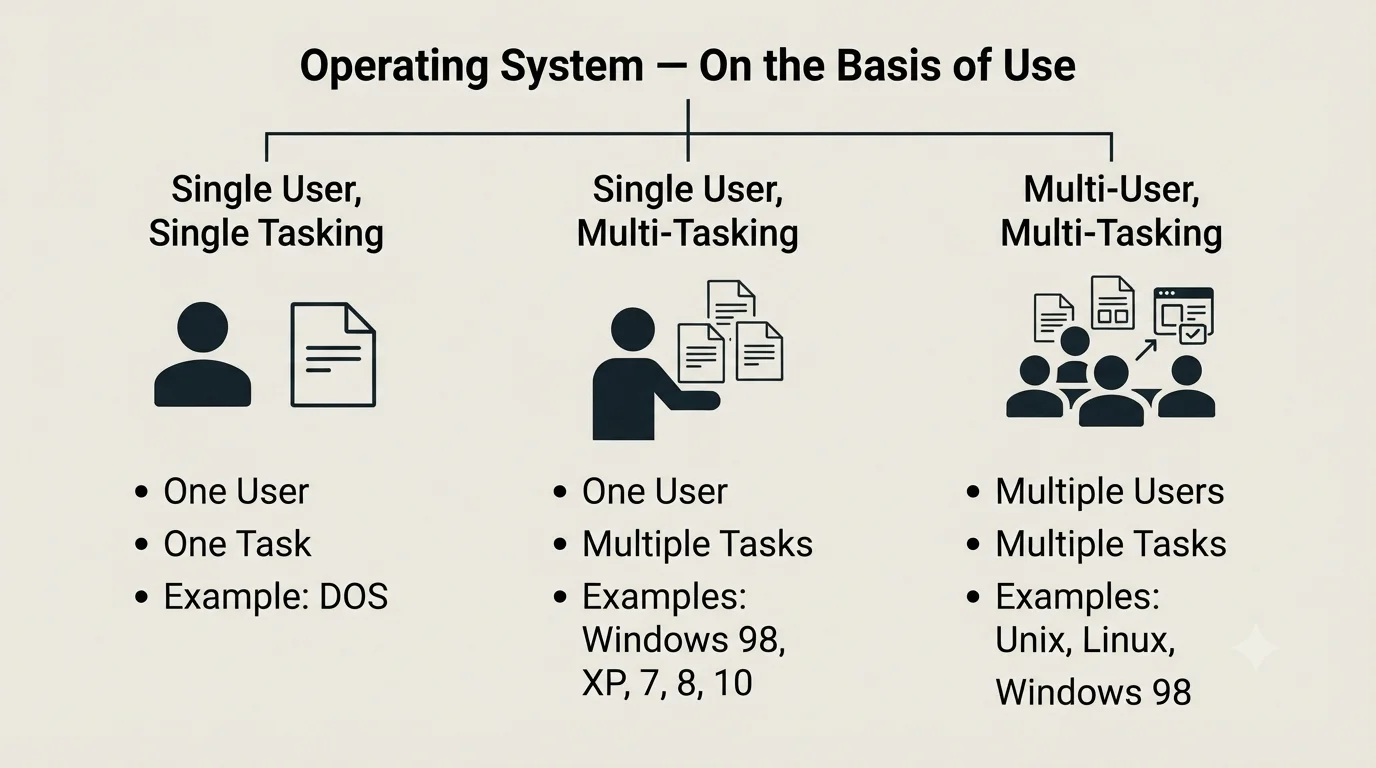
1. सिंगल यूजर, सिंगल टास्किंग ऑपरेटिंग सिस्टम
Single User, Single Tasking Operating System ऐसा Operating System है जिसमें एक समय में केवल एक User कम्प्यूटर पर कार्य कर सकता है और केवल एक ही Task सम्पन्न किया जा सकता है।
इस प्रकार के System में यदि User एक कार्य कर रहा है, तो उसी समय दूसरा कार्य नहीं किया जा सकता। उदाहरण के लिए, Data Type करते समय Music सुनने जैसा दूसरा कार्य एक साथ करना सम्भव नहीं होता।
DOS Single User, Single Tasking Operating System का प्रमुख उदाहरण है।
2. सिंगल यूजर, मल्टी-टास्किंग ऑपरेटिंग सिस्टम
Single User, Multi-Tasking Operating System में एक समय में User तो एक ही होता है, लेकिन वह एक साथ एक से अधिक कार्य कर सकता है।
इस प्रकार के Operating System में User Data Typing के साथ Music सुन सकता है, Image Scan कर सकता है तथा एक ही समय में कई Files, Programs या System Windows को Open रख सकता है।
Windows 98, Windows XP, Windows 7, Windows 8 और Windows 10 इसके उदाहरण हैं।
3. मल्टी यूजर, मल्टी-टास्किंग ऑपरेटिंग सिस्टम
Multi-User, Multi-Tasking Operating System ऐसा Operating System है जिसमें एक ही समय में एक से अधिक Users कम्प्यूटर System के Resources का उपयोग करते हुए अपने-अपने कार्य कर सकते हैं।
इस प्रकार के System का प्रयोग मुख्यतः Networking में किया जाता है। अनेक Users Central Processing System के Resources का उपयोग करते हुए अपने कार्य स्वतंत्र रूप से सम्पन्न कर सकते हैं।
बैंक तथा Shared Terminal जैसे वातावरण में इस प्रकार के Operating System का प्रयोग किया जा सकता है।
Unix, Linux और Windows 98 इसके उदाहरण हैं।
तीनों प्रकारों में अन्तर
| Operating System का प्रकार | Users | एक समय में कार्य | उदाहरण |
|---|---|---|---|
| Single User, Single Tasking | एक User | एक Task | DOS |
| Single User, Multi-Tasking | एक User | एक से अधिक Tasks | Windows 98, XP, 7, 8, 10 |
| Multi-User, Multi-Tasking | एक से अधिक Users | अनेक कार्य | Unix, Linux, Windows 98 |
सरल उदाहरण से समझें
- Single User, Single Tasking: एक व्यक्ति एक समय में केवल एक कार्य करता है।
- Single User, Multi-Tasking: एक व्यक्ति एक ही समय में कई कार्य कर सकता है।
- Multi-User, Multi-Tasking: एक ही System के Resources का उपयोग अनेक Users अपने-अपने कार्यों के लिए कर सकते हैं।
- प्रयोग के आधार पर Operating System के तीन प्रमुख प्रकार हैं—Single User Single Tasking, Single User Multi-Tasking और Multi-User Multi-Tasking।
- Single User Single Tasking System में एक User एक समय में केवल एक कार्य करता है।
- DOS, Single User Single Tasking Operating System का उदाहरण है।
- Single User Multi-Tasking System में एक User एक साथ अनेक कार्य कर सकता है।
- Windows 98, XP, 7, 8 और 10 Single User Multi-Tasking के उदाहरण हैं।
- Multi-User Multi-Tasking System में अनेक Users एक ही System के Resources का उपयोग करके अपने-अपने कार्य कर सकते हैं।
- Multi-User Multi-Tasking Operating System का उपयोग Networking में किया जाता है।
- Unix, Linux और Windows 98 इसके उदाहरण हैं।
Semester 1 की Complete तैयारी
- Official Syllabus
- Comprehensive Notes
- Quick Revision Notes
- Visual Revision Notes
- Audio Revision
- Solved MCQs
- MCQ Tests
- 2015–2025 Previous Year Papers
- Repeated Exam Questions
- 10 Model Papers
प्रोसेसिंग के आधार पर ऑपरेटिंग सिस्टम के प्रकार
प्रोसेसिंग के आधार पर ऑपरेटिंग सिस्टम का वर्गीकरण
कम्प्यूटर में कार्यों को किस प्रकार Process किया जाता है, इसके आधार पर Operating System को निम्न प्रकारों में बाँटा जाता है—
- सीरियल प्रोसेसिंग ऑपरेटिंग सिस्टम (Serial Processing Operating System)
- बैच ऑपरेटिंग सिस्टम (Batch Operating System)
- इंटरैक्टिव ऑपरेटिंग सिस्टम (Interactive Operating System)
- मल्टी टास्किंग ऑपरेटिंग सिस्टम (Multi Tasking Operating System)
- मल्टी प्रोग्रामिंग ऑपरेटिंग सिस्टम (Multi Programming Operating System)
- मल्टी प्रोसेसिंग ऑपरेटिंग सिस्टम (Multi Processing Operating System)
- रियल टाइम ऑपरेटिंग सिस्टम (Real Time Operating System)
- डिस्ट्रिब्यूटेड ऑपरेटिंग सिस्टम (Distributed Operating System)
- नेटवर्क ऑपरेटिंग सिस्टम (Network Operating System)
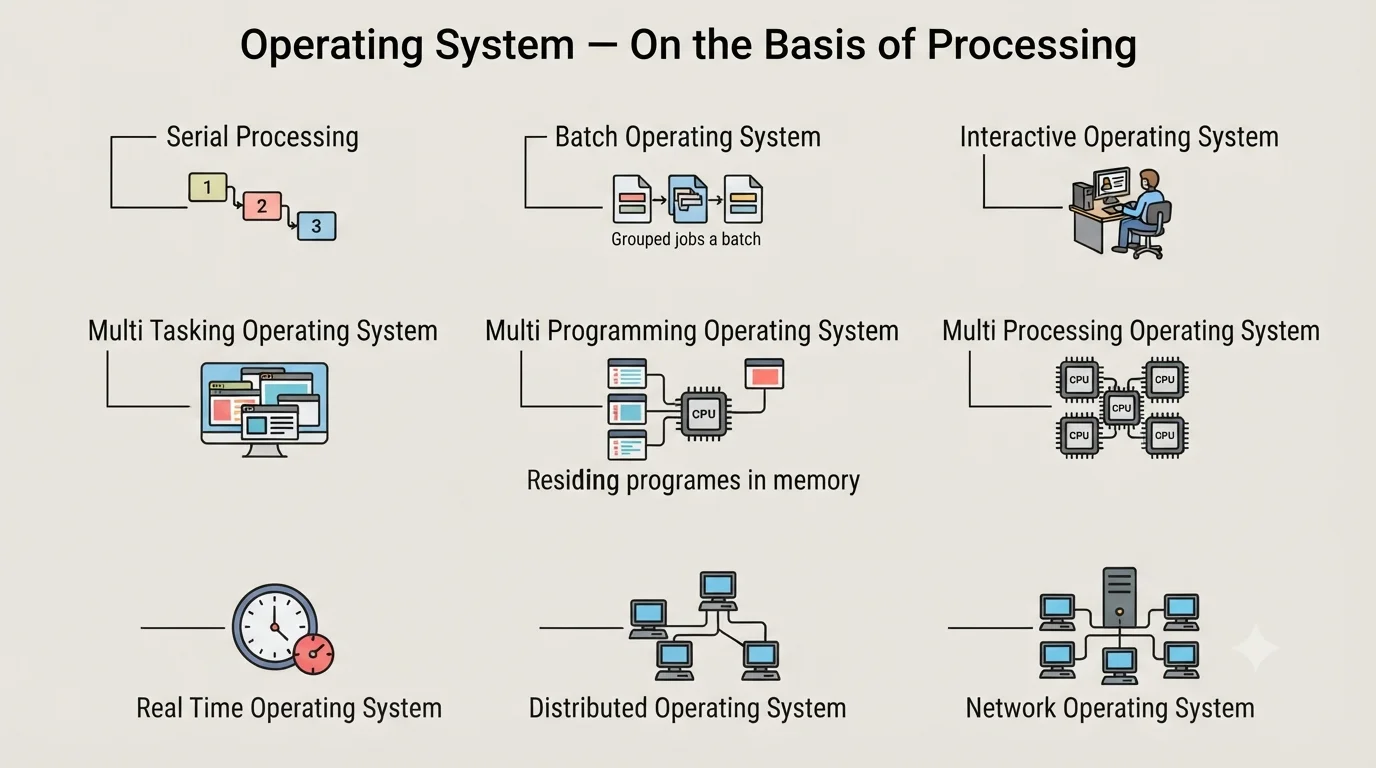
1. सीरियल प्रोसेसिंग ऑपरेटिंग सिस्टम (Serial Processing Operating System)
Serial Processing Operating System में कार्यों को एक-एक करके कम्प्यूटर Memory में दर्ज और Process किया जाता है। जब तक पहला कार्य पूरा नहीं हो जाता, तब तक अगला कार्य प्रारम्भ नहीं किया जा सकता।
इस प्रकार एक समय में Memory मुख्यतः एक ही कार्य के लिए प्रयोग की जाती है।
सीरियल प्रोसेसिंग के लाभ
- निर्देशों को सीधे Binary Code में बदलकर Program को संचालित करता है।
- Input तथा Output को नियंत्रित करता है।
सीरियल प्रोसेसिंग की हानियाँ
- मानवीय निर्भरता अधिक होती है।
- कार्यों को व्यवस्थित करने में अधिक समय लगता है।
- अलग-अलग Device Operations की आवश्यकता अधिक होती है।
- CPU का पूर्ण उपयोग नहीं हो पाता।
- क्रम में त्रुटि होने पर पूरे क्रम की पुनः जाँच करनी पड़ सकती है।
- System Resources की उपलब्धता बाधित हो सकती है।
2. बैच ऑपरेटिंग सिस्टम (Batch Operating System)
Batch Operating System में User सीधे कम्प्यूटर से जुड़ा नहीं होता। User अपने कार्य को Offline Device अथवा माध्यम से Computer Operator को देता है।
एक जैसे कार्यों को एक समूह अर्थात् Batch में रखा जाता है और फिर उन्हें एक साथ Run किया जाता है। इसका उद्देश्य समान प्रकार के कार्यों को समूहबद्ध करके Processing की गति बढ़ाना है।
बैच ऑपरेटिंग सिस्टम के लाभ
- Processing की दर Serial Processing की तुलना में अधिक होती है।
- मानवीय गतिविधि कम होने के कारण CPU का समय कम व्यर्थ होता है।
बैच ऑपरेटिंग सिस्टम की हानियाँ
- User और कार्य के बीच प्रत्यक्ष Interaction नहीं होता।
- कार्यों की Priority निर्धारित करना कठिन होता है।
- Debugging जटिल होती है और Programmer को Offline Debugging करनी पड़ती है।
- Mechanical Input-Output Devices की धीमी गति Performance को प्रभावित कर सकती है।
3. इंटरैक्टिव ऑपरेटिंग सिस्टम (Interactive Operating System)
Interactive Operating System User को System के साथ प्रत्यक्ष रूप से Interaction करने की सुविधा देता है। एक से अधिक Programs चल रहे होने पर भी User निर्देश देकर कार्य कर सकता है और System से शीघ्र Response प्राप्त कर सकता है।
इसमें User System के साथ विभिन्न स्तरों पर Interaction कर सकता है। छोटे-छोटे निर्देशों के माध्यम से User Program के अनुसार System को दिशा देता है।
इंटरैक्टिव ऑपरेटिंग सिस्टम के लाभ
- Debugging अपेक्षाकृत सरलता से की जा सकती है।
- User और System के बीच Interaction बढ़ जाता है।
इंटरैक्टिव ऑपरेटिंग सिस्टम की हानियाँ
- User के लगातार Interaction के कारण अन्य कार्य प्रभावित हो सकते हैं।
- अतिरिक्त लागत तथा Resources की आवश्यकता होती है।
4. मल्टी टास्किंग ऑपरेटिंग सिस्टम (Multi Tasking Operating System)
Multi Tasking Operating System में एक समय में दो या दो से अधिक कार्य चलाए जा सकते हैं। ये कार्य Program, Process, Thread या User Task के रूप में हो सकते हैं।
उदाहरण के लिए, User एक साथ Music चला सकता है और Word Processor में कार्य कर सकता है।
Multi Tasking में विभिन्न Processes कम्प्यूटर के Processing Resources, जैसे CPU, को साझा करते हैं।
मल्टी टास्किंग के लाभ
- कम्प्यूटर की उपयोगिता बढ़ जाती है।
- User एक ही समय में अनेक कार्य कर सकता है।
मल्टी टास्किंग की हानियाँ
- सही Implementation के लिए Processor की Speed अधिक होनी चाहिए।
- अनेक कार्य एक साथ चलने पर कम्प्यूटर के Hang होने की सम्भावना बढ़ सकती है।
5. मल्टी प्रोग्रामिंग ऑपरेटिंग सिस्टम (Multi Programming Operating System)
Multi Programming Operating System में एक समय में कई Programs को Memory में रखकर संचालित किया जा सकता है। इसका मुख्य उद्देश्य CPU का अधिक दक्षतापूर्वक उपयोग करना है।
यह System Input-Output Devices और Files जैसे Resources के उपयोग का नियंत्रण करता है तथा एक साथ कई Programs के संचालन में सहायता करता है।
मल्टी प्रोग्रामिंग ऑपरेटिंग सिस्टम के लाभ
- एक निश्चित समय अवधि में अधिक कार्य Execute किए जा सकते हैं।
- Response Time कम हो जाता है।
मल्टी प्रोग्रामिंग ऑपरेटिंग सिस्टम की हानियाँ
- अनेक Programs को Store करने के लिए Main Memory अधिक होनी चाहिए।
- Memory Protection की प्रक्रिया अन्य कार्यों के Execution को प्रभावित कर सकती है।
- कार्य की स्थिति को Protect करने की क्षमता सीमित हो सकती है।
6. मल्टी प्रोसेसिंग ऑपरेटिंग सिस्टम (Multi Processing Operating System)
Multi Processing Operating System में कम्प्यूटर के भीतर दो या दो से अधिक CPU आपस में जुड़े होते हैं और वे एक साथ अनेक Programs का Execution कर सकते हैं।
विभिन्न स्वतंत्र Programs से प्राप्त Instructions को अलग-अलग CPU द्वारा एक ही समय में Process किया जा सकता है। कुछ Multi Processing Systems में प्रत्येक CPU को विशेष प्रकार के कार्य भी दिए जा सकते हैं।
उदाहरण के रूप में, दो CPU वाले System में एक CPU Online कार्यों के लिए और दूसरा Batch Processing के लिए उपयोग किया जा सकता है।
मल्टी प्रोसेसिंग ऑपरेटिंग सिस्टम के लाभ
- कम्प्यूटर की कार्य क्षमता बढ़ जाती है।
- अलग-अलग Processes के लिए अलग-अलग Processors का उपयोग किया जा सकता है।
- अनेक Processors होने पर किसी एक Processor की खराबी से अन्य Processors का कार्य जारी रह सकता है।
मल्टी प्रोसेसिंग ऑपरेटिंग सिस्टम की हानियाँ
- किसी Processor के Fail होने से System की Speed प्रभावित हो सकती है।
- यह System महँगा होता है।
- अनेक Processors को नियंत्रित करना जटिल होता है।
7. रियल टाइम ऑपरेटिंग सिस्टम (Real Time Operating System)
Real Time Operating System (RTOS) का प्रयोग ऐसे कार्यों के लिए किया जाता है जहाँ परिणाम तुरन्त प्राप्त करना और उसी परिणाम के आधार पर आगे की क्रिया करना आवश्यक होता है।
इसमें कम्प्यूटर Data को एकत्रित करता है, उसकी गणना करता है, उसे Store करता है और प्राप्त परिणामों के आधार पर आवश्यक निर्देश देता है।
Real Time Processing का प्रयोग लगातार चलने वाली प्रक्रियाओं के नियंत्रण में किया जाता है, जैसे—
- कारखाने में मशीन या उत्पादन प्रक्रिया का नियंत्रण,
- हवाई जहाज की गति अथवा दिशा पर निगरानी एवं नियंत्रण।
तुरन्त उत्तर प्राप्त करने वाले कार्यों में Stock Market Quotation, उत्पादन का वर्तमान स्तर तथा किसी अपराधी की Data File खोजना जैसे उदाहरण शामिल हैं।
रियल टाइम ऑपरेटिंग सिस्टम के लाभ
- System की उपलब्धता तथा विश्वसनीयता बढ़ती है।
- यह Interactive प्रकार का होता है तथा एक से अधिक Users को सम्मिलित कर सकता है।
रियल टाइम ऑपरेटिंग सिस्टम की हानियाँ
- इसके Hardware बहुत महँगे हो सकते हैं।
- System में Duplicate Programs हो सकते हैं।
- यह Hardware से सम्बन्धित Input/Output समस्याओं का समाधान नहीं करता।
8. डिस्ट्रिब्यूटेड ऑपरेटिंग सिस्टम (Distributed Operating System)
Distributed Operating System ऐसा System है जो User को एक सामान्य केंद्रीकृत Operating System जैसा दिखाई देता है, लेकिन वास्तव में उसका कार्य अनेक स्वतंत्र Central Processing Units (CPU) पर वितरित रहता है।
इस प्रकार के System में Processing और Storage Resources को मिलकर उपयोग किया जाता है। इसके कारण उपलब्ध Resources का संयुक्त उपयोग सम्भव होता है।
डिस्ट्रिब्यूटेड ऑपरेटिंग सिस्टम के लाभ
- Application और Database जैसे Software Resources को Share किया जा सकता है।
- एक Machine के Crash होने पर भी पूरा कार्य रुकना आवश्यक नहीं होता।
- Processor और Storage जैसे नए Resources जोड़कर Processing Power बढ़ाई जा सकती है।
- Processing और Storage Capacity के संयुक्त उपयोग से Performance बढ़ती है।
डिस्ट्रिब्यूटेड ऑपरेटिंग सिस्टम की हानियाँ
- Network को नियंत्रित करने में अतिरिक्त समय और प्रयास लगता है।
- Network तथा System Scheduling पर अधिक भार पड़ सकता है।
- Network की Performance कम हो सकती है।
9. नेटवर्क ऑपरेटिंग सिस्टम (Network Operating System)
Network Operating System ऐसा Operating System है जो Users को Network Environment प्रदान करता है। User Login करके Network Resources को Access कर सकता है और Remote Machine से Data अपनी Machine में Transfer कर सकता है।
यह एक Multi-User System है तथा Resource Files और Security से सम्बन्धित कार्यों को नियंत्रित करता है।
नेटवर्क ऑपरेटिंग सिस्टम के लाभ
- Network Resources का उपयोग करने वाले Users का प्रबंधन करता है।
- Server पर सुरक्षित Data को Users Access कर सकते हैं।
- Network से जुड़े Resources को User द्वारा Access करना सम्भव बनाता है।
- Network पर Data और Resources की सुरक्षा में सहायता करता है।
नेटवर्क ऑपरेटिंग सिस्टम की हानियाँ
- इसका Management अत्यन्त जटिल हो सकता है।
- Server की खरीद और स्थापना महँगी होती है।
- नियमित Maintenance की आवश्यकता होती है।
प्रोसेसिंग के आधार पर Operating System एक नजर में
| Operating System | मुख्य विशेषता |
|---|---|
| Serial Processing | एक समय में एक कार्य क्रम से Process होता है |
| Batch | समान प्रकार के कार्यों को Batch बनाकर Process किया जाता है |
| Interactive | User और System के बीच प्रत्यक्ष Interaction |
| Multi Tasking | एक समय में अनेक Tasks का संचालन |
| Multi Programming | कई Programs को Memory में रखकर CPU का दक्ष उपयोग |
| Multi Processing | दो या अधिक CPUs द्वारा Processing |
| Real Time | तुरन्त परिणाम प्राप्त करके उसी के अनुसार आगे की क्रिया |
| Distributed | Processing अनेक स्वतंत्र CPUs में वितरित रहती है |
| Network | Network Resources और Users का प्रबंधन |
- Serial Processing में कार्य एक-एक करके पूरे किए जाते हैं।
- Batch Operating System में समान कार्यों को समूह बनाकर Process किया जाता है।
- Interactive Operating System User और System के बीच प्रत्यक्ष Interaction उपलब्ध कराता है।
- Multi Tasking में एक समय में अनेक Tasks चलाए जा सकते हैं।
- Multi Programming का मुख्य उद्देश्य CPU का दक्षतापूर्वक उपयोग करना है।
- Multi Processing System में दो या अधिक CPUs कार्य करते हैं।
- Real Time Operating System का प्रयोग तुरन्त Response आवश्यक होने वाले कार्यों में किया जाता है।
- Distributed Operating System में Processing अनेक CPUs पर वितरित रहती है।
- Network Operating System Network Users, Resources, Files और Security का प्रबंधन करता है।
प्रमुख ऑपरेटिंग सिस्टम
प्रमुख ऑपरेटिंग सिस्टम
कम्प्यूटर के संचालन के लिए विभिन्न प्रकार के Operating Systems का प्रयोग किया जाता है। प्रमुख Operating Systems हैं—
- DOS — Disk Operating System
- Windows
- Macintosh
- Linux / Unix
- Ubuntu
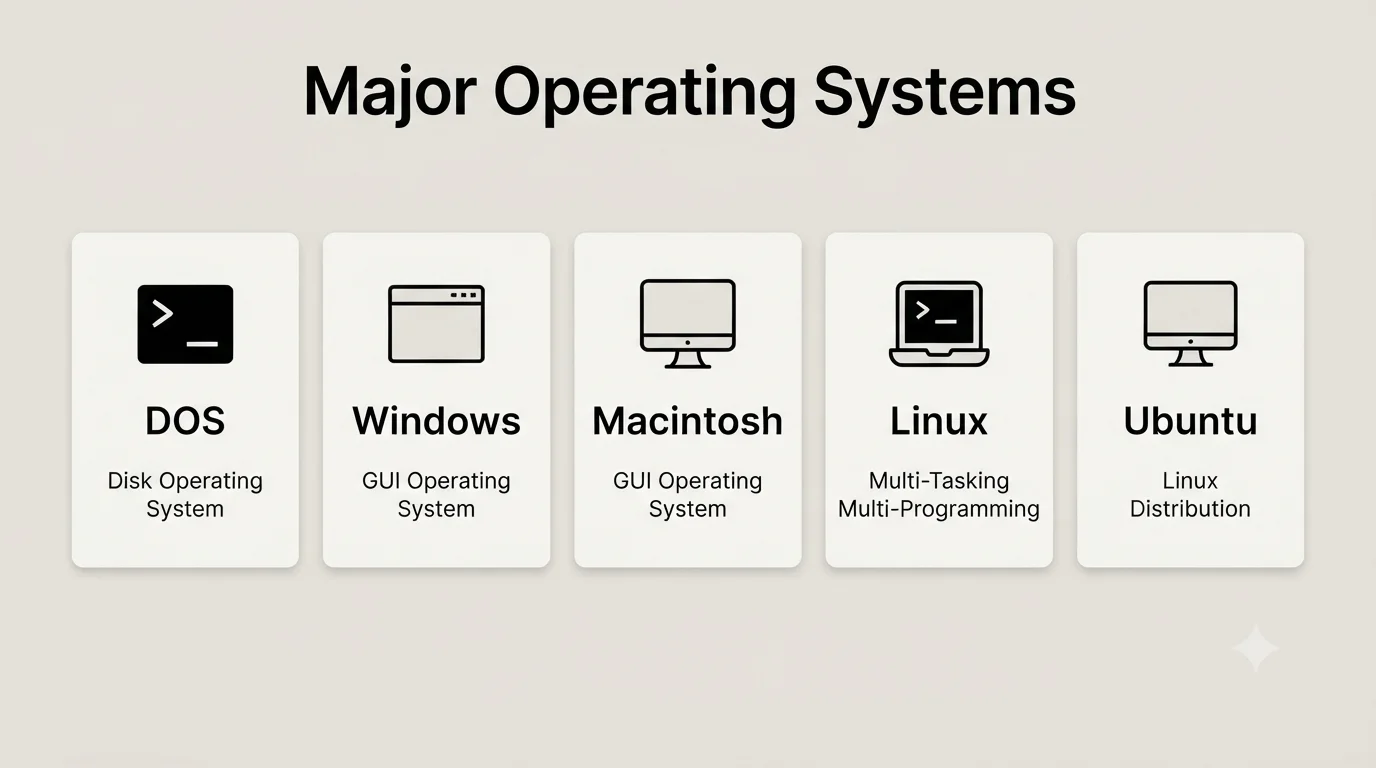
1. डिस्क ऑपरेटिंग सिस्टम (DOS)
DOS का पूरा नाम Disk Operating System है। इसका प्रयोग मुख्यतः Micro Computer में किया जाता है। यह User द्वारा दिए गए निर्देशों के अनुसार कम्प्यूटर से कार्य कराता है तथा Hardware और Software के बीच सम्बन्ध स्थापित करने में सहायता करता है।
DOS के दो प्रमुख रूप हैं—
- PC-DOS — इसका निर्माण IBM ने किया।
- MS-DOS — इसका निर्माण Microsoft द्वारा किया गया।
सन् 1981 में DOS का पहला संस्करण 1.00 जारी किया गया। इसके बाद इसके अनेक संस्करण विकसित हुए। DOS का Version 7.0 Single User को ध्यान में रखकर तैयार किया गया।
DOS के प्रमुख कार्य
- निर्देशों के आधार पर Monitor पर परिणाम प्रदर्शित करना।
- CPU, Memory तथा अन्य Hardware के संचालन को नियंत्रित करना।
- नई Floppy Disk को Format करना।
- Hard Disk से Floppy Disk पर Files का Backup लेना।
- Disk में संग्रहित Files की सूची प्राप्त करना।
- Virus को खोजने और नष्ट करने में सहायता करना।
- Peripheral Devices के संचालन को नियंत्रित करना।
- नई Files बनाना, पुरानी Files हटाना तथा Files का नाम बदलना।
- किसी File या Software के लिए आवश्यक Memory का निर्धारण करना।
DOS की महत्वपूर्ण Files
| File | मुख्य कार्य |
|---|---|
| MS-DOS.Sys | Data Organisation और Management से सम्बन्धित आवश्यक Programs तथा निर्देशों को Store करना |
| IO.Sys | Peripheral Devices से Data भेजने और प्राप्त करने के लिए आवश्यक Programs तथा निर्देश रखना |
| Config.Sys | Computer Boot के समय आवश्यक System Configuration Commands को Store करना |
| Autoexec.bat | Computer Boot होने पर प्रारम्भिक Commands को स्वतः Execute करना |
| Command.com | DOS के Internal Commands को Store करना तथा User Commands को पढ़कर Execute कराना |
2. विंडोज (Windows)
Windows Personal Computer के लिए प्रयोग किया जाने वाला Operating System है। इसमें DOS की तुलना में उपयोगकर्ता के लिए कम्प्यूटर पर कार्य करना अधिक सरल बनाया गया है।
Windows की प्रमुख विशेषता इसका Graphic User Interface (GUI) है। GUI में Commands को बार-बार Type करने के स्थान पर Icons, Menus और अन्य Graphical Elements की सहायता से कम्प्यूटर पर कार्य किया जाता है।
Icons को Mouse की सहायता से Select और Execute किया जा सकता है। GUI के कारण Personal Computer का उपयोग अधिक सरल हो जाता है।
Windows विभिन्न Application Programs को अलग-अलग आयताकार Boxes में प्रदर्शित करता है। इन्हीं Boxes को Windows कहा जाता है।
Windows 32-Bit तथा 64-Bit Programs को Support करता है तथा Multitasking और Multithreading की सहायता से एक समय में अनेक कार्य करने में सक्षम है। इसमें Multimedia और Networking की सुविधा भी उपलब्ध होती है।
GUI पर आधारित स्वतंत्र Windows का विकास सन् 1985 में Windows 1.0X के साथ हुआ। इसके बाद Windows के अनेक संस्करण विकसित किए गए।
Windows की प्रमुख विशेषताएँ
- Graphic User Interface (GUI) पर आधारित।
- Mouse और Icons की सहायता से कार्य करना सरल।
- एक समय में अनेक Programs पर कार्य करने की सुविधा।
- Multimedia का Support।
- Networking की सुविधा।
3. मैकिन्टोश (Macintosh)
Macintosh को Mac भी कहा जाता है। इसका विकास अमेरिकी कम्पनी Apple Inc. द्वारा किया गया और इसे सन् 1984 में Personal Computers के लिए प्रस्तुत किया गया।
Macintosh ने Graphical User Interface (GUI) आधारित प्रणाली के प्रयोग को लोकप्रिय बनाने में महत्वपूर्ण भूमिका निभाई। इसमें Files और Folders को सरल Graphical Icons के रूप में प्रस्तुत किया जाता है।
Macintosh के विकास में सरल उपयोग पर विशेष ध्यान दिया गया। इसके GUI Model ने अन्य Computer Operating Systems में Graphical Interface के विकास को भी प्रभावित किया।
Macintosh की प्रमुख विशेषताएँ
- Graphical User Interface पर आधारित Operating System।
- Files और Folders को Icons की सहायता से प्रदर्शित करता है।
- उपयोग में सरल Interface प्रदान करता है।
- Personal Computers के लिए विकसित किया गया।
4. लिनक्स (Linux)
Linux एक Multi Operating System है। इसके विकास की पृष्ठभूमि Unix Operating System से जुड़ी हुई है।
सन् 1968 में General Electric, AT&T Bell Laboratory तथा अन्य शोधकर्ताओं के संयुक्त प्रयास से MULTICS — Multiplexed Information Computing System विकसित किया गया।
इसके बाद सन् 1969 में Ken Thompson और Dennis Ritchie ने AT&T Laboratory के शोधकर्ताओं के साथ मिलकर Unix Operating System विकसित किया।
Linux का आरम्भ Intel आधारित Personal Computers के लिए किया गया और इसे Helsinki University में Linus Howard ने अपने निजी Project के रूप में प्रारम्भ किया।
Linux Operating System की विशेषताएँ
- इसमें Shared Libraries की सुविधा होती है। Libraries Functions के Groups होते हैं, जिन्हें Files के Groups की तरह प्रयोग किया जा सकता है।
- इसमें Virtual Memory की सुविधा होती है। आवश्यकता पड़ने पर Hard Disk के Space को Memory के रूप में उपयोग किया जा सकता है।
- यह Multi Programming की सुविधा प्रदान करता है, जिससे एक साथ अनेक Programs पर कार्य किया जा सकता है।
- यह Multi-Tasking Operating System है, जिसमें Program को छोटे भागों में बाँटकर कई कार्यों को एक साथ सम्पन्न किया जा सकता है।
- इसमें Web Server की सहायता से Web Pages तैयार किए जा सकते हैं।
- इसमें Text Editor, Browser तथा विभिन्न Scientific Applications का प्रयोग किया जा सकता है।
Linux के लाभ
- Files और Directories को सुरक्षा प्रदान करता है।
- इसका प्रमुख भाग Kernel होता है। Application Crash होने के बाद भी Kernel कार्य करता रहता है।
- इसमें Windows की तरह Central Software नहीं होता।
- यह Graphical User Interface पर आधारित हो सकता है।
Linux की सीमाएँ
- इसे Operate करना कठिन हो सकता है।
- Software को Install और Remove करना कठिन हो सकता है।
- सामान्य उपयोगकर्ताओं में इसकी जानकारी कम होने के कारण इसका प्रयोग सीमित हो सकता है।
- नए तथा बाहरी Software को जोड़ना कठिन हो सकता है।
- नए Hardware को जोड़ने के लिए उपयुक्त Driver की आवश्यकता पड़ सकती है।
5. उबुंटू (Ubuntu)
Ubuntu कम्प्यूटर के लिए एक Open Source Operating System है। यह Linux की Distribution प्रणालियों में से एक है और Debian के Code पर आधारित है।
Ubuntu का प्रयोग Personal Computer के अतिरिक्त Tablet और Smartphone में भी किया जा सकता है। Smartphone के लिए इसका Ubuntu Touch संस्करण उपलब्ध है।
Ubuntu का प्रयोग Network Server के रूप में भी किया जाता है तथा यह ARM Architecture आधारित Server Systems पर भी कार्य कर सकता है।
प्रमुख Operating Systems एक नजर में
| Operating System | मुख्य विशेषता |
|---|---|
| DOS | Disk Operating System; Hardware और Software के बीच सम्बन्ध स्थापित करता है |
| Windows | GUI आधारित, Multimedia एवं Networking सुविधाओं वाला Operating System |
| Macintosh | Apple द्वारा विकसित GUI आधारित Personal Computer Operating System |
| Linux | Multi Programming, Multi-Tasking और Virtual Memory जैसी सुविधाओं वाला Operating System |
| Ubuntu | Linux आधारित Open Source Operating System |
- प्रमुख Operating Systems में DOS, Windows, Macintosh, Linux और Ubuntu सम्मिलित हैं।
- DOS का पूरा नाम Disk Operating System है। इसके दो प्रमुख रूप PC-DOS और MS-DOS हैं।
- DOS की महत्वपूर्ण Files MS-DOS.Sys, IO.Sys, Config.Sys, Autoexec.bat और Command.com हैं।
- Windows GUI आधारित Operating System है और Icons तथा Mouse की सहायता से कार्य करना सरल बनाता है।
- Macintosh को Apple Inc. ने Personal Computers के लिए विकसित किया और यह GUI आधारित Operating System है।
- Linux का विकास Unix की पृष्ठभूमि से जुड़ा है तथा इसमें Multi Programming, Multi-Tasking और Virtual Memory जैसी सुविधाएँ होती हैं।
- Linux का प्रमुख भाग Kernel होता है।
- Ubuntu Linux की एक Open Source Distribution है और Debian Code पर आधारित है।
Microsoft Windows XP — परिचय एवं विशेषताएँ
Microsoft Windows XP का परिचय
Microsoft Windows XP Microsoft द्वारा विकसित Operating System है। इसे 25 अक्टूबर, 2001 को जारी किया गया था। Windows XP को उपयोगकर्ताओं की आवश्यकताओं के अनुसार मुख्यतः दो संस्करणों में प्रस्तुत किया गया—
- Windows XP Home Edition — इसे Windows 95, Windows 98 और Windows ME की श्रेणी को आगे बढ़ाने के उद्देश्य से विकसित किया गया।
- Windows XP Professional Edition — इसे Windows NT और Windows 2000 की श्रेणी को आगे बढ़ाने के उद्देश्य से विकसित किया गया।
Windows XP की न्यूनतम आवश्यकताएँ
Windows XP को Install और संचालित करने के लिए निम्न न्यूनतम Hardware आवश्यकताएँ दी गई हैं—
| Hardware | न्यूनतम आवश्यकता |
|---|---|
| Processor | 233 MHz |
| RAM | 64 MB |
| Hard Disk | 1.5 GB |
| Video Card | SVGA |
Windows XP की प्रमुख विशेषताएँ
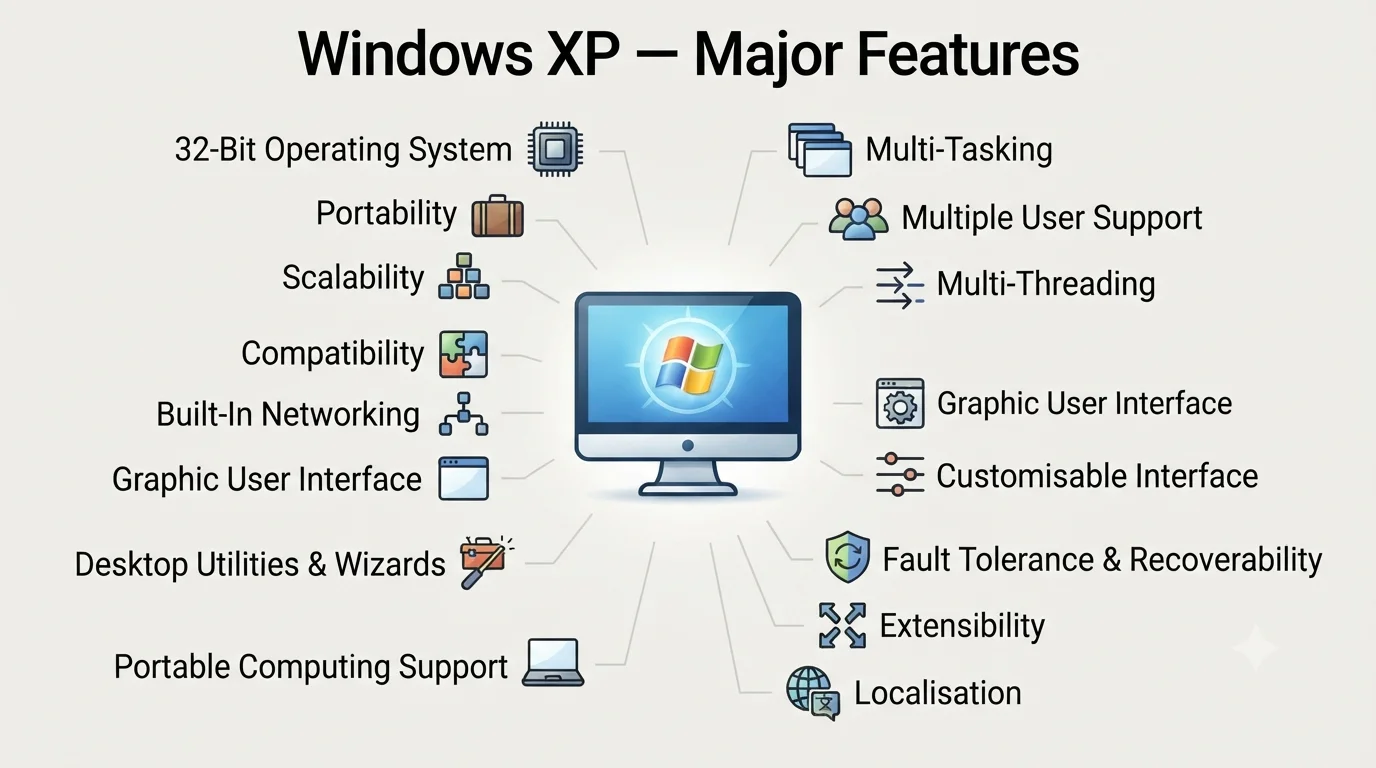
Windows XP में अनेक ऐसी सुविधाएँ उपलब्ध हैं जो कम्प्यूटर के उपयोग, Networking, Multitasking तथा User Interface को सरल और प्रभावी बनाती हैं। इसकी प्रमुख विशेषताएँ निम्न हैं—
1. 32-बिट ऑपरेटिंग सिस्टम (32-Bit Operating System)
Windows XP को 32-Bit Operating System के रूप में प्रयोग किया जाता है। कम्प्यूटर Data को Bits के रूप में Store और Process करता है। Operating System की कार्यक्षमता इस बात पर निर्भर करती है कि वह एक समय में कितने Bits Data को भेज और प्राप्त कर सकता है।
2. पोर्टेबिलिटी (Portability)
Portability का अर्थ Operating System की विभिन्न Microprocessor आधारित Systems पर कार्य करने की क्षमता से है।
Windows को इस प्रकार विकसित किया गया कि वह विभिन्न प्रकार के Microprocessors के साथ कार्य कर सके। इससे Operating System को अलग-अलग Hardware Platforms पर उपयोग करना सम्भव होता है।
3. अनुमापकता (Scalability)
Scalability वह क्षमता है जिसके द्वारा System की Processing क्षमता को आवश्यकता के अनुसार बढ़ाया जा सकता है।
Windows Architecture में अतिरिक्त Processors का उपयोग करके Processing क्षमता बढ़ाई जा सकती है। एक Windows Server एक साथ अनेक Microprocessors को Support कर सकता है।
4. मल्टी-टास्किंग सुविधाएँ (Multi-Tasking Features)
Windows XP एक Multi-Tasking Operating System है। इसका अर्थ है कि यह एक समय में एक से अधिक कार्यों को संचालित कर सकता है।
Multi-Tasking में Time Sharing के सिद्धान्त का प्रयोग किया जाता है। Processor विभिन्न कार्यों को क्रम से थोड़े-थोड़े समय के लिए CPU Time प्रदान करता है, जिससे अनेक कार्य एक साथ चलते हुए प्रतीत होते हैं।
5. मल्टीपल यूजर सपोर्ट (Multiple User Support)
Windows XP एक से अधिक Users के लिए Support प्रदान करता है। अनेक Users कम्प्यूटर में Stored समान Resources का उपयोग कर सकते हैं।
इसके साथ ही File Access को नियंत्रित किया जा सकता है। किसी User को दूसरे User की File तक तभी Access मिलता है जब उसके पास आवश्यक Authorisation हो।
6. मल्टी-थ्रेडिंग (Multi-Threading)
Windows XP में Multi-Threading की सुविधा उपलब्ध होती है। किसी Program को कई छोटे Tasks में विभाजित किया जा सकता है। इन Tasks को आगे Threads के रूप में संचालित किया जाता है।
प्रत्येक Thread आवश्यक System Resources का उपयोग करके अपना कार्य करता है। इस प्रकार एक ही Program से सम्बन्धित कई Processes या Threads एक साथ कार्य कर सकते हैं।
उदाहरण के लिए, एक User किसी Document को Modify और Print कर सकता है, जबकि दूसरा User उसी Document पर अन्य कार्य कर सकता है।
7. अनुकूलता (Compatibility)
Windows XP अन्य Operating Systems तथा Networking Resources के साथ कार्य करने की क्षमता रखता है। इसकी Compatibility के कारण विभिन्न Resources को Network पर Share करना सम्भव होता है।
8. बिल्ट-इन नेटवर्किंग (Built-In Networking)
Windows XP में Networking की सुविधा उपलब्ध होती है। यह Client/Server Architecture का समर्थन करता है तथा Network से जुड़े Computers के बीच Data और Resources के Communication एवं Sharing की सुविधा प्रदान करता है।
इसकी सहायता से Network पर उपलब्ध Files, Data और अन्य Resources को आवश्यकतानुसार Access किया जा सकता है।
9. ग्राफिक यूजर इंटरफेस (Graphic User Interface)
Windows XP एक User Friendly Graphical Interface प्रदान करता है। User Drop-Down Menu से विकल्प चुन सकता है तथा Icons पर Click करके Programs और Commands को Execute कर सकता है।
GUI की सहायता से जटिल कार्यों को भी अपेक्षाकृत सरल तरीके से पूरा किया जा सकता है।
10. अनुकूलन इंटरफेस (Customisable Interface)
Windows XP के Interface को User अपनी आवश्यकता के अनुसार Customise कर सकता है। Desktop का Colour, Font तथा अन्य System Configuration बदले जा सकते हैं।
यह विभिन्न प्रकार के Users की आवश्यकताओं के अनुसार Interface को परिवर्तित करने की सुविधा प्रदान करता है।
11. डेस्कटॉप यूटिलिटी और विजार्ड्स (Desktop Utilities and Wizards)
Windows XP में अनेक Programs और Accessories उपलब्ध होते हैं, जैसे—
- WordPad
- Paint
- Windows Explorer
Windows Explorer एक File और Document Management Utility है। WordPad की सहायता से Documents बनाए जा सकते हैं और Paint की सहायता से Drawing तथा चित्र बनाए जा सकते हैं।
12. पोर्टेबल कम्प्यूटिंग के लिए सहायता (Support for Portable Computing)
Windows XP Portable Computers के उपयोग के लिए भी सहायता प्रदान करता है। Portable Computer को Network से जोड़ने अथवा अलग करने की स्थिति में भी User को आवश्यक Operating System Support उपलब्ध होता है।
13. फॉल्ट टॉलरेंस एवं रिकवरी (Fault Tolerance and Recoverability)
Fault Tolerance का अर्थ Hardware के किसी भाग में खराबी आने पर भी System के कार्य को यथासम्भव जारी रखने की क्षमता से है।
Windows में Fault Tolerance के लिए एक से अधिक Network Cards जैसी व्यवस्थाओं का प्रयोग किया जा सकता है। यदि किसी एक Network Card में खराबी आ जाए, तो दूसरा Network Card Communication बनाए रखने में सहायता कर सकता है।
14. विस्तारशीलता (Extensibility)
Extensibility Windows की वह विशेषता है जिसके कारण आवश्यकता के अनुसार Network में नए Computers तथा Resources को जोड़ा जा सकता है।
15. स्थानीयकरण (Localisation)
Windows XP विभिन्न देशों और स्थानीय भाषाओं के अनुसार कार्य करने की सुविधा प्रदान करता है। User अपनी Native Language में System के साथ Interaction कर सकता है।
Windows विभिन्न देशों के अनुसार Date, Time और Currency Formats को Support करता है। Windows Computer किसी Work Group या Domain का भाग भी हो सकता है।
Windows XP की विशेषताएँ एक नजर में
| विशेषता | मुख्य अर्थ |
|---|---|
| 32-Bit Operating System | Data को Bit के रूप में Process करने की क्षमता |
| Portability | विभिन्न Microprocessors पर कार्य करने की क्षमता |
| Scalability | Processing क्षमता को बढ़ाने की सुविधा |
| Multi-Tasking | एक समय में अनेक कार्यों का संचालन |
| Multiple User Support | अनेक Users और Shared Resources का समर्थन |
| Multi-Threading | Program के अनेक Threads को संचालित करना |
| Compatibility | अन्य Systems और Resources के साथ कार्य करना |
| Built-In Networking | Network पर Data और Resources Share करना |
| GUI | Icons और Menus आधारित सरल Interface |
| Customisable Interface | User की आवश्यकता के अनुसार Interface में परिवर्तन |
| Desktop Utilities | WordPad, Paint और Windows Explorer जैसी सुविधाएँ |
| Portable Computing | Portable Computers के उपयोग में सहायता |
| Fault Tolerance | Hardware Failure की स्थिति में कार्य जारी रखने में सहायता |
| Extensibility | नए Computers और Resources जोड़ने की क्षमता |
| Localisation | स्थानीय भाषा, Date, Time और Currency Format का Support |
- Microsoft Windows XP को 25 अक्टूबर, 2001 को जारी किया गया।
- इसके दो प्रमुख संस्करण Windows XP Home Edition और Windows XP Professional Edition हैं।
- Windows XP के लिए 233 MHz Processor, 64 MB RAM, 1.5 GB Hard Disk तथा SVGA Video Card जैसी न्यूनतम आवश्यकताएँ दी गई हैं।
- Windows XP Multi-Tasking और Multi-Threading की सुविधा प्रदान करता है।
- यह Multiple Users तथा Shared Resources को Support करता है।
- Windows XP में Built-In Networking और Graphic User Interface की सुविधा होती है।
- इसका Interface User की आवश्यकता के अनुसार Customise किया जा सकता है।
- Fault Tolerance और Recoverability System को Hardware Failure की स्थिति में कार्य जारी रखने में सहायता करते हैं।
- Extensibility से नए Computers और Resources जोड़े जा सकते हैं।
- Localisation द्वारा स्थानीय भाषा, Date, Time और Currency Formats का उपयोग सम्भव होता है।
Windows XP Desktop, Taskbar, Desktop Settings एवं Start Menu
Windows XP Welcome Screen
Windows XP Computer को On करने पर सबसे पहले Welcome Screen दिखाई देती है। इसमें प्रत्येक User का User Icon और Name प्रदर्शित होता है। Welcome Screen के निचले बाएँ भाग में Computer को बन्द करने के लिए Turn Off Computer विकल्प दिया जाता है।
Computer में Login करने के लिए User Name और Password का प्रयोग किया जा सकता है। कुछ स्थितियों में Computer On होने पर Windows XP स्वतः भी प्रारम्भ हो सकता है।
Welcome Screen से Windows XP प्रारम्भ करने के चरण
- Computer को On करें और Windows XP के Load होने की प्रतीक्षा करें।
- Welcome Screen पर अपने User Name पर Click करें।
- आवश्यक होने पर Password लिखें।
- Green Arrow पर Click करें या Enter दबाएँ।
Windows XP की Desktop Screen
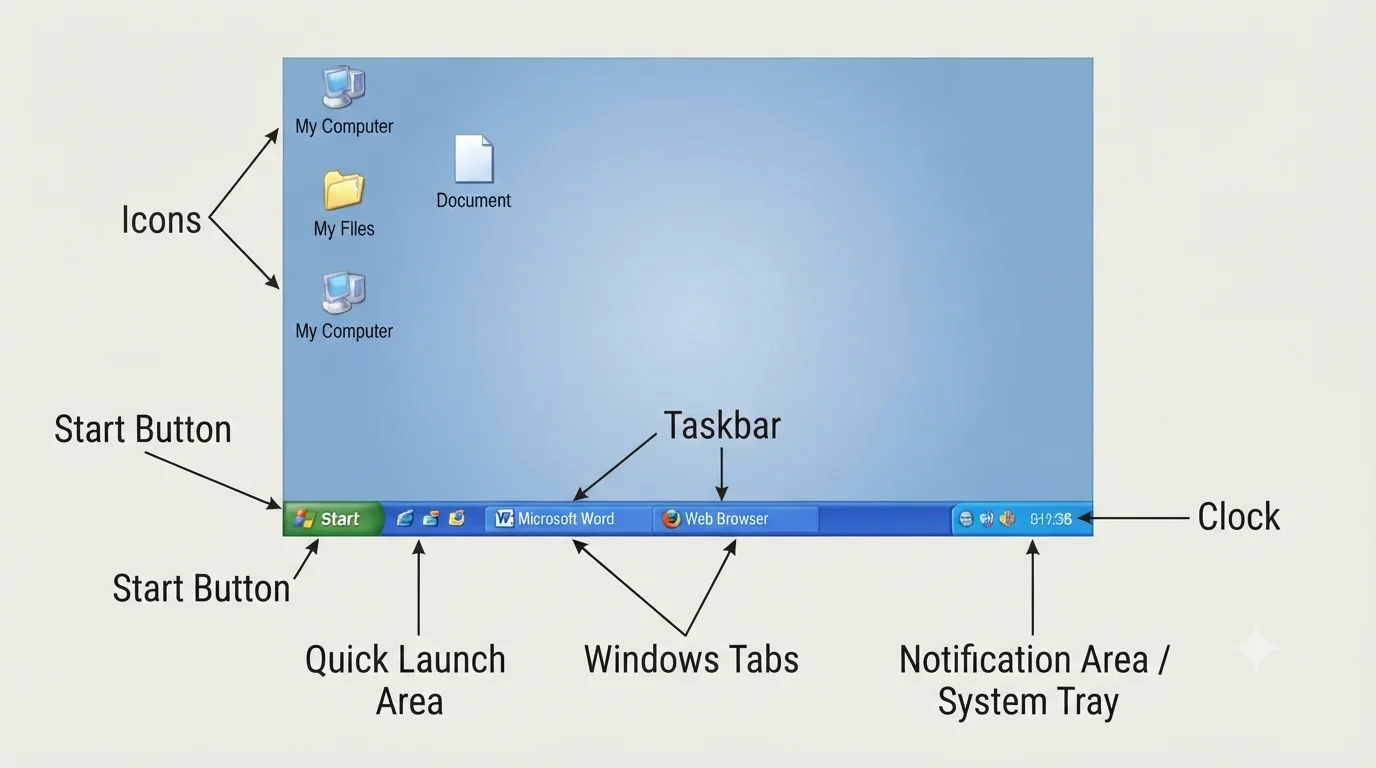
Windows XP प्रारम्भ होने के बाद दिखाई देने वाली मुख्य Screen को Desktop कहा जाता है। यह Windows का मुख्य कार्य क्षेत्र तथा Control Center होता है। Desktop पर विभिन्न Icons दिखाई देते हैं, जिनकी सहायता से Files, Folders, Programs और Computer Resources को Open किया जा सकता है।
Desktop के प्रमुख घटक हैं—
- Start Button
- Icons
- Taskbar
1. स्टार्ट बटन (Start Button)
Start Button Desktop का महत्वपूर्ण भाग है। इसकी सहायता से Start Menu खोला जाता है और विभिन्न Programs तथा Applications तक पहुँचा जा सकता है।
2. आइकन (Icon)
Desktop पर दिखाई देने वाले छोटे-छोटे Graphical Symbols को Icons कहा जाता है। ये किसी File, Folder, Program या Operating System के किसी भाग का प्रतिनिधित्व करते हैं।
My Computer, Recycle Bin और Internet Explorer जैसे Icons की सहायता से सम्बन्धित Resource को Open किया जा सकता है।
User Interaction में Icon की भूमिका
Icons Files, Folders, Applications और Devices का Graphical Representation प्रदान करते हैं। User आवश्यक Icon पर Click करके सम्बन्धित Item को सरलता से Open कर सकता है।
Shortcut Icon
Shortcut Icon ऐसा Icon होता है जिसकी सहायता से किसी File या Program को Desktop से सीधे Open किया जा सकता है। Shortcut Icon पर सामान्यतः एक छोटा Arrow बना होता है।
Shortcut केवल मूल File या Program का Link होता है। Shortcut को हटाने से मूल Program प्रभावित नहीं होता।
Icon की सहायता से Program खोलना
- Mouse Pointer को आवश्यक Icon पर ले जाएँ।
- Icon के नाम और चिन्ह को पहचानें।
- Icon पर Double Click करें।
3. टास्कबार (Taskbar)
Taskbar Windows Operating System का महत्वपूर्ण भाग है। यह सामान्यतः Desktop Screen के नीचे दिखाई देता है और वर्तमान में Open Programs को प्रदर्शित करता है।
एक से अधिक Programs Open होने पर प्रत्येक Program का Button या Tab Taskbar पर दिखाई देता है। इन Tabs की सहायता से एक Program से दूसरे Program पर आसानी से जाया जा सकता है।
Taskbar के प्रमुख घटक
| घटक | कार्य |
|---|---|
| Start Button | Programs और Documents तक पहुँचने के लिए Start Menu खोलता है |
| Quick Launch Area | Programs को शीघ्र Launch करने की सुविधा देता है |
| Windows Tabs | वर्तमान में Open Programs को दिखाते हैं |
| Notification Area | वर्तमान System Activities के Icons प्रदर्शित करता है |
Quick Launch Area
Quick Launch Area Taskbar का वह भाग है जिसकी सहायता से User किसी Program को शीघ्रता से Start कर सकता है। यह Start Button के पास स्थित होता है।
Windows Tabs
Windows Tabs वर्तमान समय में Open किए गए Programs को प्रदर्शित करते हैं। किसी Tab पर Click करके सम्बन्धित Program पर जाया जा सकता है।
Notification Area
Notification Area में वर्तमान समय में कार्य कर रहे System Functions से सम्बन्धित Icons प्रदर्शित होते हैं। इसे System Tray भी कहा जाता है।
Taskbar की स्थिति बदलना
Taskbar को Desktop के अलग-अलग किनारों पर रखा जा सकता है। इसके लिए पहले Taskbar को Unlock किया जाता है।
- Taskbar के खाली भाग पर Right Click करें।
- Lock the Taskbar विकल्प को Uncheck करें।
- इसके बाद Taskbar को आवश्यक स्थान पर Move किया जा सकता है।
Taskbar को Hide और Unhide करना
Taskbar को आवश्यकता के अनुसार छिपाया तथा पुनः प्रदर्शित किया जा सकता है।
- Taskbar के खाली स्थान पर Right Click करके Properties खोलें।
- Taskbar and Start Menu Properties में Auto-hide the taskbar विकल्प चुनें।
- OK पर Click करने पर Taskbar छिप जाती है।
- Mouse Pointer को Screen के निचले भाग में ले जाने पर Taskbar पुनः दिखाई देती है।
- Auto-hide विकल्प हटाकर Taskbar को स्थायी रूप से पुनः प्रदर्शित किया जा सकता है।
Clock एवं Calendar
Computer का वर्तमान समय Notification Area में प्रदर्शित होता है। Clock पर Click करके Date और Time से सम्बन्धित जानकारी देखी तथा आवश्यक परिवर्तन किए जा सकते हैं।
Date and Time Dialog Box की सहायता से—
- Date बदली जा सकती है।
- Time बदला जा सकता है।
- Time Zone बदला जा सकता है।
- Date और Time Format में परिवर्तन किया जा सकता है।
Time Zone की Setting के माध्यम से विभिन्न क्षेत्रों के अनुसार सही समय और दिनांक निर्धारित किया जा सकता है।
Desktop Settings
Windows XP में Desktop की Appearance को आवश्यकता के अनुसार बदला जा सकता है। Desktop Settings को Control Panel तथा Desktop Properties की सहायता से Access किया जा सकता है।
Desktop के खाली स्थान पर Right Click करके Properties खोलने पर विभिन्न Desktop Settings उपलब्ध होती हैं।
1. Wallpaper
Desktop की Background Image को Wallpaper कहा जाता है। User उपलब्ध Images में से किसी Image को Wallpaper के रूप में चुन सकता है अथवा Browse विकल्प से किसी अन्य Folder की Image का उपयोग कर सकता है।
Wallpaper बदलने के चरण
- Desktop के खाली स्थान पर Right Click करके Properties खोलें और Desktop Tab पर जाएँ।
- उपलब्ध Images में से इच्छित Image चुनें। अन्य Folder की Image के लिए Browse का प्रयोग करें।
- आवश्यकतानुसार Desktop Colour चुनें और Setting Apply करें।
2. Screen Saver
Screen Saver एक Computer Program है जो Computer का कुछ समय तक उपयोग न होने पर Screen पर Moving Images या Pattern प्रदर्शित करता है।
Screen Saver लगाने के चरण
- Display Properties में Screen Saver Tab खोलें।
- इच्छित Screen Saver चुनें और उसके लिए Wait Time निर्धारित करें।
- OK पर Click करके Setting लागू करें।
Screen Saver सक्रिय होने के बाद Mouse को हिलाने या Desktop पर Click करने से इसे हटाया जा सकता है।
3. Theme
Theme Desktop के Background, Sounds, Icons तथा अन्य Visual Elements का ऐसा समूह है जिसकी सहायता से Computer के Interface को Personalise किया जा सकता है।
Windows XP में Default Windows XP तथा Classic जैसे Themes उपलब्ध होते हैं।
Theme लगाने के चरण
- Desktop के खाली स्थान पर Right Click करके Properties खोलें।
- उपलब्ध Themes में से इच्छित Theme चुनें और OK पर Click करें।
Start Menu एवं All Programs
Start Menu Windows में Programs, Documents तथा विभिन्न System Options तक पहुँचने का सरल माध्यम है। इसे Taskbar पर स्थित Start Button पर Click करके खोला जाता है।
All Programs Start Menu का महत्वपूर्ण भाग है। इसमें Computer में उपलब्ध Programs की मुख्य सूची प्रदर्शित होती है। इसकी सहायता से Word Processor, Calendar तथा अन्य Programs तक पहुँचा जा सकता है।
All Programs में Startup Folder भी होता है। इसमें रखे गए Programs Windows XP के Start होने पर स्वतः Load हो सकते हैं।
Start Menu के प्रमुख विकल्प
| विकल्प | कार्य |
|---|---|
| Programs | Installed Programs की सूची प्रदर्शित करता है |
| Documents | हाल में उपयोग किए गए Documents तक पहुँच प्रदान करता है |
| Settings | Computer की Settings बदलने की सुविधा देता है |
| Find | Files, Folders तथा Network Resources खोजने में सहायता करता है |
| Help | Windows से सम्बन्धित सहायता प्रदान करता है |
| Run | ज्ञात Path के आधार पर Application या Document को सीधे Open करता है |
| Shut Down | Windows System को बन्द करने के लिए प्रयोग किया जाता है |
Programs
Start Button पर Click करने के बाद Programs विकल्प से Installed Programs की सूची प्राप्त होती है। Startup Folder में रखे गए Programs Windows के प्रारम्भ होने पर स्वतः चल सकते हैं।
Documents
Documents विकल्प की सहायता से हाल में कार्य किए गए Documents को शीघ्र Open किया जा सकता है।
Settings
Settings विकल्प की सहायता से Computer की विभिन्न Settings में परिवर्तन किया जा सकता है।
Find
Find विकल्प Files और Folders को खोजने के लिए प्रयोग किया जाता है। इसका उपयोग Network पर उपलब्ध Computers को खोजने में भी किया जा सकता है।
Help
किसी कार्य को करने की विधि या Windows से सम्बन्धित सहायता प्राप्त करने के लिए Help विकल्प का प्रयोग किया जाता है।
Run
यदि किसी Application या Document का Path ज्ञात हो, तो Run विकल्प की सहायता से उसे सीधे Open किया जा सकता है।
Shut Down
Shut Down विकल्प Computer को सुरक्षित रूप से बन्द करने के लिए प्रयोग किया जाता है। Computer बन्द करने से पहले वर्तमान Data में किए गए आवश्यक परिवर्तनों को सुरक्षित करना चाहिए।
- Windows XP प्रारम्भ होने पर Welcome Screen दिखाई देती है, जिसमें User Icon और User Name प्रदर्शित होते हैं।
- Windows XP की मुख्य कार्य Screen को Desktop कहते हैं।
- Desktop के प्रमुख घटक Start Button, Icons और Taskbar हैं।
- Shortcut Icon किसी File या Program तक शीघ्र पहुँचने का Link होता है।
- Taskbar वर्तमान में Open Programs को प्रदर्शित करता है।
- Taskbar के प्रमुख भाग Start Button, Quick Launch Area, Windows Tabs और Notification Area हैं।
- Notification Area को System Tray भी कहा जाता है।
- Desktop Settings में Wallpaper, Screen Saver और Theme प्रमुख हैं।
- Wallpaper Desktop की Background Image होती है।
- Screen Saver Computer का कुछ समय तक उपयोग न होने पर Screen पर Image या Pattern प्रदर्शित करता है।
- Theme Background, Sounds, Icons और अन्य Interface Elements का समूह होता है।
- All Programs में Computer के Programs की मुख्य सूची उपलब्ध होती है।
- Start Menu के प्रमुख विकल्प Programs, Documents, Settings, Find, Help, Run और Shut Down हैं।
फाइल एवं फोल्डर प्रबंधन
फाइल एवं फोल्डर प्रबंधन
कम्प्यूटर में Data, Documents और Programs को व्यवस्थित रखने के लिए Files और Folders का प्रयोग किया जाता है। Windows में Files तथा Folders को देखने, खोलने, बनाने, Copy करने, Move करने, Rename करने और Delete करने की सुविधाएँ उपलब्ध होती हैं।
माई कम्प्यूटर (My Computer)
My Computer की सहायता से कम्प्यूटर में उपलब्ध Drives, Files और Folders तक पहुँचा जा सकता है। My Computer Icon पर Double Click करने से उससे सम्बन्धित Window खुलती है।
My Computer की सहायता से मुख्यतः निम्न कार्य किए जा सकते हैं—
- कम्प्यूटर की सामग्री देखना: My Computer खोलकर कम्प्यूटर में उपलब्ध Drives, Files तथा Folders को देखा जा सकता है।
- Items के Display को बदलना: View Menu की सहायता से Items को बड़े Icons, छोटे Icons, List अथवा Details के रूप में प्रदर्शित किया जा सकता है।
- File या Folder खोलना: सम्बन्धित Drive या Folder खोलकर आवश्यक File या Folder पर Double Click किया जाता है।
Windows Explorer के साथ कार्य
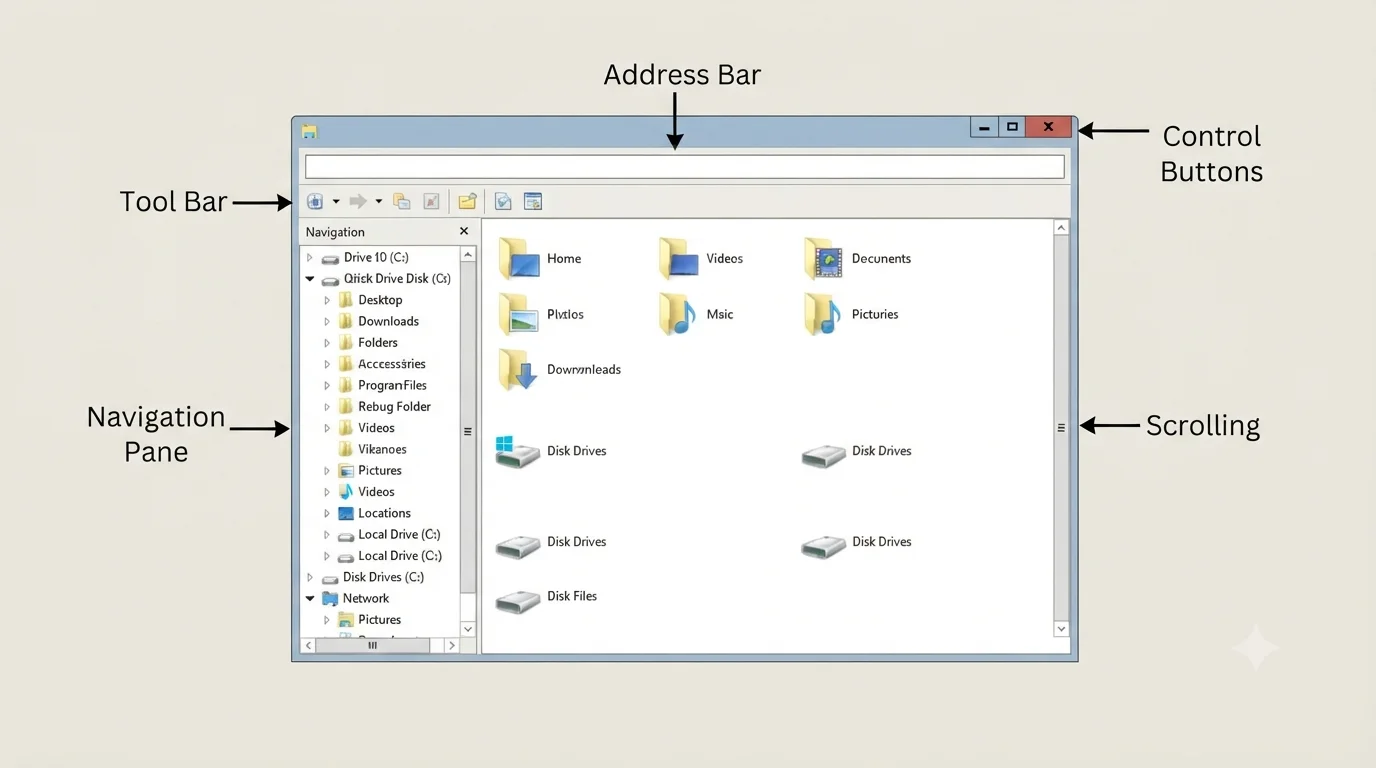
Windows Explorer Files और Folders को देखने, व्यवस्थित करने, Transfer करने तथा Copy करने के लिए उपयोगी सुविधा है। इसे Keyboard से Windows Key + E दबाकर भी खोला जा सकता है।
Windows Explorer के प्रमुख भाग
| भाग | कार्य |
|---|---|
| Address Bar | वर्तमान में Open File, Folder या Program की Location दर्शाता है |
| Tool Bar | विभिन्न Commands के Icons उपलब्ध कराता है |
| Navigation Pane | Computer तथा Folders के विभिन्न स्थानों को प्रदर्शित करता है |
| Control Buttons | Window को Minimize, छोटा-बड़ा तथा Close करने में सहायता करते हैं |
| Scrolling | Window में ऊपर-नीचे जाने में सहायता करती है |
1. Address Bar
Address Bar की सहायता से वर्तमान में Open की गई File, Folder या Program की Location का पता चलता है।
2. Tool Bar
Tool Bar में अनेक Icons उपलब्ध होते हैं। इन Icons पर Click करके सम्बन्धित Commands का सीधे उपयोग किया जा सकता है।
3. Navigation Pane
Navigation Pane Window के बाईं ओर दिखाई देता है। इसमें Computer और Folders के विभिन्न स्थान प्रदर्शित होते हैं, जिनकी सहायता से User एक स्थान से दूसरे स्थान पर जा सकता है।
4. Control Buttons
Window के ऊपरी दाएँ भाग में Control Buttons होते हैं। इनकी सहायता से Window को Minimize, छोटा-बड़ा तथा Close किया जा सकता है।
5. Scrolling
Scrolling की सहायता से Open File या Window की सामग्री को ऊपर अथवा नीचे देखा जा सकता है।
फोल्डर के साथ कार्य (Working with Folders)
Folder या Directory Files का एक संगठित समूह होता है। सम्बन्धित Files को एक स्थान पर व्यवस्थित रखने के लिए Folder का प्रयोग किया जाता है।
Directory बनाना (Making Directory)
- My Documents या वह स्थान Open करें जहाँ नया Folder बनाना है।
- File and Folder Task में Make a New Folder पर Click करें।
- New Folder का आवश्यक नाम Type करें।
- Enter दबाएँ।
Desktop पर नया Folder बनाने के लिए Mouse के Right Button से Click करके New → Folder का प्रयोग भी किया जा सकता है।
Sub Directory बनाना (Making Sub Directory)
किसी मुख्य Directory या Folder के अन्दर बनाई गई दूसरी Directory को Sub Directory कहा जाता है।
- वह मुख्य Folder Open करें जिसके अन्दर Sub Directory बनानी है।
- File and Folder Task में New Folder चुनें।
- नए Folder का नाम Type करें और Enter दबाएँ।
Directory का नाम बदलना (Renaming Directory)
- जिस Directory का नाम बदलना है उसे Select करें।
- File Menu में जाकर Rename पर Click करें।
- नया नाम Type करें और Enter दबाएँ।
Directory को Copy करना (Copying Directory)
- जिस Folder को Copy करना है उसे खोजकर Select करें।
- File and Folder विकल्प में Copy चुनें।
- वह Drive या Folder चुनें जहाँ Copy रखना है।
- Copy Command का प्रयोग करके Folder की प्रतिलिपि बनाएँ।
एक समय में एक से अधिक Files या Folders को भी Select किया जा सकता है। लगातार स्थित Items चुनने के लिए Shift तथा अलग-अलग Items चुनने के लिए Ctrl Key का उपयोग किया जाता है।
Directory को मिटाना (Deleting Directory)
- जिस Folder को Delete करना है उसे खोजकर Select करें।
- File and Folder Task के Delete विकल्प का प्रयोग करें।
Delete की गई File या Folder को Recycle Bin से Restore किया जा सकता है। किसी Item को स्थायी रूप से Delete करने पर उसे पुनः Restore नहीं किया जा सकता।
फाइल के साथ कार्य (Working with Files)
File Data का ऐसा समूह है जिसे पढ़ा या लिखा जा सकता है। Files में Text, Commands, Application सम्बन्धी Data तथा अन्य प्रकार की जानकारी Store की जा सकती है।
फाइल बनाना (Creating File)
User किसी Program में नई File बना सकता है और उसे एक अर्थपूर्ण नाम देकर सुरक्षित कर सकता है।
- जिस Program में File बनानी है उसके File Menu में जाएँ।
- New पर Click करें।
- कार्य पूरा होने पर File Menu में जाकर Save As चुनें और File को सुरक्षित करें।
फाइल को मिटाना (Deleting File)
- जिस Folder में File स्थित है उसे Open करें।
- File पर Right Click करें।
- Delete विकल्प पर Click करें।
फाइल को Copy एवं Move करना (Copying and Moving File)
File को एक स्थान से दूसरे स्थान पर Copy या Transfer किया जा सकता है।
- My Documents या सम्बन्धित Folder Open करें।
- आवश्यक File को Search करके Select करें।
- Copy Command का प्रयोग करें अथवा Ctrl + C दबाएँ।
- जिस Folder में File रखनी है उसे Open करें और Ctrl + V से Paste करें।
इस प्रकार Original File को सुरक्षित रखते हुए उसकी प्रतिलिपि दूसरे Folder में बनाई जा सकती है।
फाइल का पुनः नामकरण (Renaming a File)
- जिस File का नाम बदलना है उसे Select करें।
- File Menu में Rename पर Click करें।
- नया नाम Type करें और Enter दबाएँ।
File पर Right Click करके उपलब्ध Rename विकल्प से भी उसका नाम बदला जा सकता है।
फाइल्स की नेस्टिंग (Nesting Files)
किसी Folder के अन्दर दूसरा Folder बनाकर Files को अलग-अलग स्तरों पर व्यवस्थित करने की प्रक्रिया को Nesting कहा जाता है।
Folder को Open करके Ctrl + Shift + N दबाने पर नया Folder बनाया जा सकता है।
File और Folder Operations एक नजर में
| Operation | कार्य |
|---|---|
| Create | नई File या Folder बनाना |
| Open | File या Folder की सामग्री देखना |
| Copy | File या Folder की प्रतिलिपि बनाना |
| Move | File या Folder को दूसरे स्थान पर स्थानांतरित करना |
| Rename | File या Folder का नाम बदलना |
| Delete | File या Folder को हटाना |
| Restore | Recycle Bin से Delete Item को वापस प्राप्त करना |
- My Computer की सहायता से Drives, Files और Folders को देखा तथा Open किया जा सकता है।
- Windows Explorer Files और Folders को देखने, व्यवस्थित करने, Copy करने तथा Transfer करने में सहायता करता है।
- Windows Explorer के प्रमुख भाग Address Bar, Tool Bar, Navigation Pane, Control Buttons और Scrolling हैं।
- Folder या Directory सम्बन्धित Files का संगठित समूह होता है।
- मुख्य Directory के अन्दर बनी Directory को Sub Directory कहते हैं।
- Files और Folders को Create, Copy, Rename तथा Delete किया जा सकता है।
- Delete की गई File या Folder को Recycle Bin से पुनः प्राप्त किया जा सकता है।
- File को Copy करने के लिए Ctrl + C तथा Paste करने के लिए Ctrl + V का प्रयोग किया जा सकता है।
- किसी Folder के अन्दर Folder बनाकर Files को विभिन्न स्तरों पर व्यवस्थित करना Nesting कहलाता है।
सिस्टम प्रबंधन एवं कम्प्यूटर को On-Off करना
सिस्टम प्रबंधन (System Management)
System Management Windows के Administrative Tools का ऐसा समूह है, जिसकी सहायता से Local तथा Remote Computer System का प्रबंधन किया जा सकता है। इन Tools को एक Single Console में व्यवस्थित किया जाता है, जिससे कम्प्यूटर के विभिन्न प्रशासनिक कार्यों को एक ही स्थान से देखा और नियंत्रित किया जा सके।
कम्प्यूटर मैनेजमेंट कंसोल (Computer Management Console)
Computer Management Console की Window मुख्यतः दो भागों में विभाजित होती है—
- Console Tree: Window के बाएँ भाग में स्थित होता है। इसमें विभिन्न Administrative Tools और उनके Groups दिखाई देते हैं।
- Details Pane: Window के दाएँ भाग में होता है। Console Tree में किसी Item को Select करने पर उससे सम्बन्धित जानकारी यहाँ प्रदर्शित होती है।
Computer Management के Administrative Tools को Console Tree में तीन मुख्य भागों में व्यवस्थित किया जाता है—
| भाग | नाम |
|---|---|
| 1 | System Tools |
| 2 | Storage |
| 3 | Services and Applications |
Local Computer पर Computer Management का प्रयोग
अपने ही Computer पर Computer Management खोलने और उसका उपयोग करने के मुख्य चरण निम्न हैं—
- Start पर Click करें।
- Control Panel खोलें।
- Administrative Tools पर Click करें।
- Computer Management पर Double Click करें।
- Console Tree में System Tools, Storage या Services and Applications को Expand करें।
- आवश्यक Tool या Item पर Click करने पर उससे सम्बन्धित जानकारी Screen पर प्रदर्शित होती है।
Remote Computer का प्रबंधन
Computer Management की सहायता से दूसरे Computer से जुड़कर उसका Remote Management भी किया जा सकता है।
- Start → Control Panel → Administrative Tools → Computer Management खोलें।
- Computer Management (Local) पर Right Click करें।
- Connect to Another Computer विकल्प चुनें।
- Another Computer विकल्प चुनकर उस Computer का Name लिखें जिससे जुड़ना है।
- यदि Computer का Name ज्ञात न हो तो Browse की सहायता से उसे खोजा जा सकता है।
- आवश्यक Computer चुनकर OK पर Click करें।
- अब Computer Management Window में Remote Computer की जानकारी प्रदर्शित होने लगती है।
कम्प्यूटर को On करना
Computer को प्रारम्भ करने की प्रक्रिया निम्न प्रकार है—
- सबसे पहले Power Button को On करें। इसके बाद CPU चालू होता है और Monitor पर Welcome Screen प्रदर्शित होती है।
- आवश्यक होने पर User Name और Password लिखकर Enter दबाएँ।
- कुछ समय बाद Desktop Screen दिखाई देती है और User Computer पर कार्य कर सकता है।
कम्प्यूटर को Off करना
Computer को बन्द करने के दो प्रमुख तरीके हैं—
विधि 1 — Start Menu द्वारा
- Desktop पर Start Button पर Click करें।
- Shut Down विकल्प चुनें।
- कुछ समय बाद Computer बन्द हो जाता है।
विधि 2 — Alt + F4 द्वारा
- Keyboard से Alt + F4 एक साथ दबाएँ।
- प्रदर्शित Dialog Box में Shut Down विकल्प चुनें।
- OK पर Click करें।
- Computer बन्द हो जाता है।
System Management एक नजर में
| कार्य | मुख्य उद्देश्य |
|---|---|
| Computer Management Console | Administrative Tools को एक स्थान से Manage करना |
| Console Tree | System Tools, Storage तथा Services and Applications को दिखाना |
| Details Pane | Selected Item की जानकारी प्रदर्शित करना |
| Local Management | अपने Computer का प्रबंधन करना |
| Remote Management | दूसरे Computer से जुड़कर उसका प्रबंधन करना |
| Power On | Computer को Start करके Desktop तक पहुँचना |
| Shut Down | Computer को सही तरीके से बन्द करना |
- System Management Windows Administrative Tools का समूह है।
- इससे Local तथा Remote Computer Systems का प्रबंधन किया जा सकता है।
- Computer Management Console के दो मुख्य भाग Console Tree और Details Pane हैं।
- Console Tree में System Tools, Storage तथा Services and Applications तीन प्रमुख Groups होते हैं।
- Computer Management खोलने का मार्ग है—Start → Control Panel → Administrative Tools → Computer Management.
- Remote Computer से जुड़ने के लिए Connect to Another Computer विकल्प का प्रयोग किया जाता है।
- Computer On करने पर पहले Welcome Screen और फिर Desktop Screen दिखाई देती है।
- Computer को Start Menu के Shut Down विकल्प या Alt + F4 की सहायता से बन्द किया जा सकता है।
Control Panel, Device, Fonts, Program Management एवं Recycle Bin
कंट्रोल पैनल (Control Panel)
Control Panel Windows के Graphical User Interface का एक महत्वपूर्ण भाग है। इसकी सहायता से User कम्प्यूटर की विभिन्न Settings और Controls को देख तथा उनमें आवश्यक परिवर्तन कर सकता है।
Control Panel का प्रयोग Hardware जोड़ने, Software Install या Uninstall करने, User Account से सम्बन्धित Settings बदलने तथा अन्य System Settings को नियंत्रित करने के लिए किया जाता है।
Control Panel Windows Operating System का एक आन्तरिक भाग है। इसके विभिन्न Settings Tools को Applets कहा जाता है।
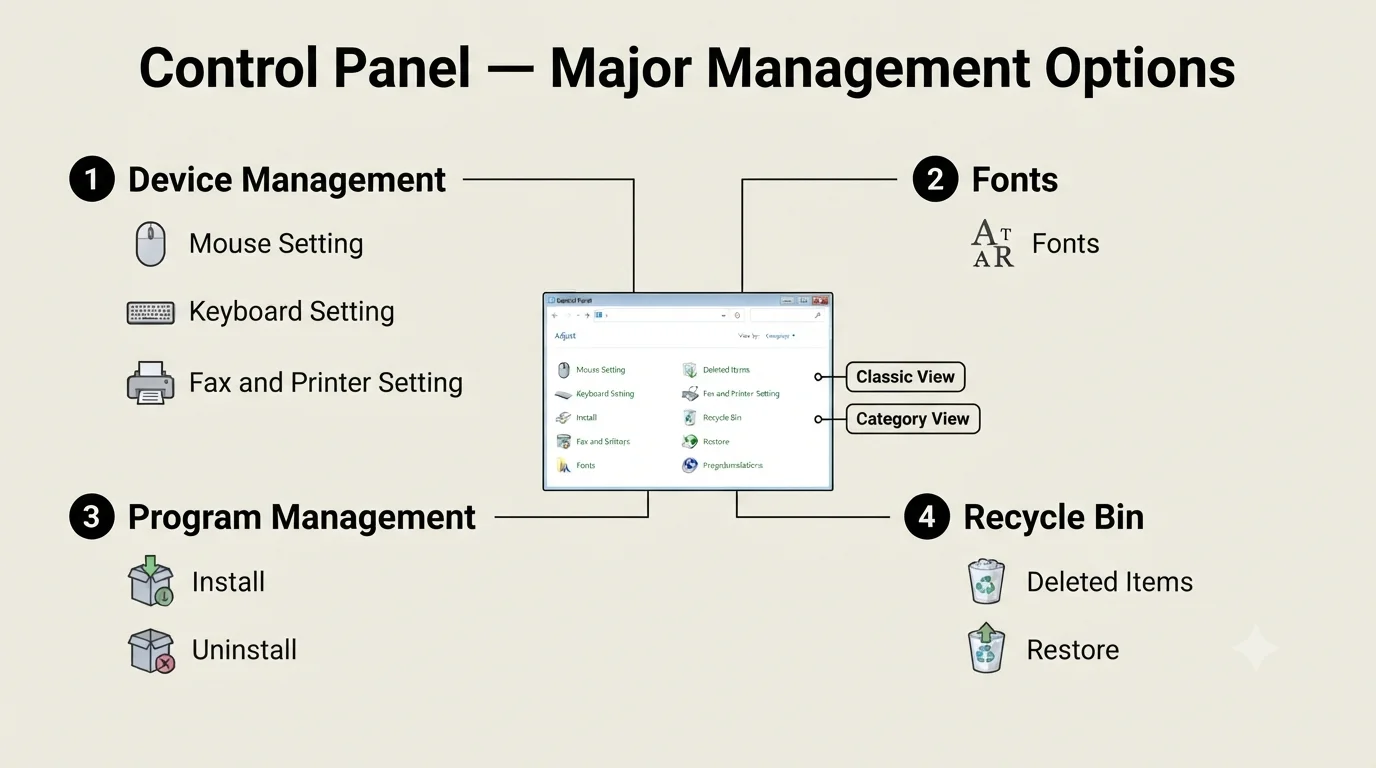
Control Panel के प्रमुख दृश्य (Views)
Control Panel को मुख्यतः दो प्रकार से देखा जा सकता है—
- Classic View
- Category View
1. Classic View
Classic View में Control Panel के विभिन्न Applets अलग-अलग Icons के रूप में दिखाई देते हैं। User आवश्यक Icon पर Click करके सम्बन्धित Setting को सीधे Open कर सकता है।
2. Category View
Category View में समान प्रकार की Settings को अलग-अलग Categories में व्यवस्थित किया जाता है। किसी Category पर Click करने पर उससे सम्बन्धित Control Panel Options दिखाई देते हैं।
User आवश्यकता के अनुसार Classic View और Category View के बीच Switch कर सकता है।
डिवाइस मैनेजमेंट (Device Management)
Control Panel की सहायता से विभिन्न Devices की Settings में परिवर्तन किया जा सकता है। प्रमुख Device Settings हैं—
- Mouse Setting
- Keyboard Setting
- Fax and Printer Setting
1. माउस सेटिंग (Mouse Setting)
Mouse Setting की सहायता से User Mouse Buttons, Double Click की गति, Click Lock तथा Mouse Pointer के रूप में परिवर्तन कर सकता है।
Mouse Button की कार्यप्रणाली बदलना
- Control Panel से Mouse Properties Open करें।
- Button Tab पर जाएँ।
- आवश्यकतानुसार दाएँ और बाएँ Mouse Buttons के Functions बदले जा सकते हैं।
- Double Click की गति को Slow या Fast करने के लिए Speed Slider का प्रयोग किया जा सकता है।
- Click Lock की सहायता से Mouse Button को लगातार दबाए बिना किसी Item को Drag किया जा सकता है।
- Setting पूरी होने पर OK पर Click करें।
Mouse Pointer का रूप बदलना
- Mouse Properties Open करें।
- Pointer Tab पर जाएँ।
- Scheme Drop-down की सहायता से Pointer Scheme बदली जा सकती है।
- किसी विशेष Pointer को बदलने के लिए Browse विकल्प का प्रयोग किया जा सकता है।
- अन्त में OK पर Click करें।
2. की-बोर्ड सेटिंग (Keyboard Setting)
Keyboard Setting की सहायता से किसी Key को लगातार दबाए रखने पर अक्षर के दोहराने में लगने वाले Delay तथा अक्षर के दोहराने की Speed को नियंत्रित किया जा सकता है।
Character Repeat Delay बदलना
- Control Panel से Keyboard Setting Open करें।
- Character Repeat के अन्तर्गत Delay Slider का प्रयोग करें।
- Slider को बाईं ओर ले जाने पर अक्षर दोहराने से पहले का समय बढ़ता है और दाईं ओर ले जाने पर यह समय घटता है।
Character Repeat Speed बदलना
- Control Panel में Keyboard Setting Open करें।
- Character Repeat के अन्तर्गत Repeat Rate को बदलें।
- Slider को बाईं ओर करने पर अक्षर धीरे और दाईं ओर करने पर तेजी से दोहराए जाते हैं।
3. फैक्स एवं प्रिन्टर सेटिंग (Fax and Printer Setting)
Control Panel के माध्यम से Fax तथा Printer से सम्बन्धित Settings को भी Configure किया जा सकता है।
- Start Menu से Printer और Fax विकल्प Open करें।
- आवश्यक Printer पर Right Click करके Configure Printer विकल्प चुनें।
- Ports Tab में आवश्यक IP Port का चयन किया जा सकता है।
- Printer का Name, Domain Name अथवा IP Address आवश्यकतानुसार निर्धारित किया जाता है।
फैक्स की विशेषताएँ
- Computer या E-mail से प्राप्त Information को Fax के माध्यम से भेजा जा सकता है।
- Duplex Printing में Fax Paper के दोनों ओर Print किया जा सकता है।
- लिखित सूचना तथा सन्देश एक स्थान से दूसरे स्थान तक भेजे जा सकते हैं, जहाँ दोनों स्थानों पर Fax Machine उपलब्ध हो।
- Document को Electronic Format में बदलकर दूसरी Fax Machine तक Transfer किया जाता है।
- लिखित Information को भेजने के बाद प्राप्त स्थान पर उसे Paper पर पुनः प्राप्त किया जा सकता है।
फॉन्ट्स (Fonts)
Font किसी संख्या, अक्षर या प्रतीक के आकार तथा उसके निश्चित Format को दर्शाता है। अलग-अलग Fonts की सहायता से Screen तथा Print में Text को अलग-अलग रूप में प्रदर्शित किया जा सकता है।
Font Install करने के चरण
- Start Button पर Click करें।
- Control Panel Open करें।
- Fonts विकल्प चुनें।
- जिस Font को Install करना हो उसके लिए Install विकल्प का प्रयोग करें।
प्रोग्राम प्रबंधन (Program Management)
Program Management के अन्तर्गत मुख्यतः दो कार्य किए जाते हैं—
- Program को Install करना
- Program को Uninstall करना
Program Install करना
Windows में WordPad, Calculator, Paint, Internet Explorer और Games जैसे कुछ Programs पहले से उपलब्ध होते हैं। अन्य आवश्यक Programs को CD या अन्य उपलब्ध माध्यम से Install किया जा सकता है।
Program को Install करने की सामान्य प्रक्रिया निम्न है—
- Start Menu से Control Panel Open करें।
- Add or Remove Programs विकल्प खोलें।
- नई Program Installation के लिए उपलब्ध विकल्प चुनें।
- Program की CD या अन्य Installation Source उपलब्ध कराएँ।
- Windows Installation Program, जैसे Exe या Install.exe, को खोजकर Installation Process प्रारम्भ करता है।
- Screen पर दिए गए Instructions के अनुसार Installation पूरा करें।
Program को हटाना (Uninstall)
कम्प्यूटर में Install Program को हटाने के लिए Control Panel के Add or Remove Programs विकल्प का प्रयोग किया जाता है।
- Start Button पर Click करें।
- Settings अथवा Control Panel Open करें।
- Add or Remove Programs पर Click करें।
- Installed Programs की List में से हटाए जाने वाले Program को Select करें।
- Change/Remove विकल्प पर Click करें।
- आवश्यक प्रक्रिया पूरी होने पर Program Uninstall हो जाता है।
रीसाइकिल बिन (Recycle Bin)
Recycle Bin Windows में Delete की गई Files और Shortcuts को अस्थायी रूप से Store करता है। इसका Icon Desktop पर स्थित होता है।
यदि कोई File गलती से Delete हो जाए तो उसे Recycle Bin की सहायता से पुनः प्राप्त किया जा सकता है। आवश्यकता पड़ने पर Recycle Bin को खाली करके Disk में अधिक Space भी उपलब्ध कराया जा सकता है।
Delete File को Restore करना
- Desktop पर Recycle Bin Icon पर Double Click करें।
- जिस File या Shortcut को वापस प्राप्त करना है उसे Select करें।
- File Menu में Restore विकल्प पर Click करें।
- Selected Item पुनः अपने मूल स्थान पर प्राप्त हो जाती है।
एक साथ कई Items Restore करने के लिए Items को Select करते समय Ctrl Key का प्रयोग किया जा सकता है और फिर Restore Command चुनी जाती है।
मुख्य प्रबंधन विकल्प एक नजर में
| विकल्प | मुख्य कार्य |
|---|---|
| Control Panel | Computer की विभिन्न Settings को देखना और बदलना |
| Mouse Setting | Buttons, Double Click Speed, Click Lock और Pointer बदलना |
| Keyboard Setting | Character Repeat Delay और Speed बदलना |
| Fax and Printer Setting | Printer तथा Fax को Configure करना |
| Fonts | Text के आकार एवं Format को निर्धारित करना |
| Program Management | Programs को Install तथा Uninstall करना |
| Recycle Bin | Delete Items को अस्थायी रूप से Store तथा Restore करना |
- Control Panel की सहायता से Windows की विभिन्न System Settings में परिवर्तन किया जाता है।
- Control Panel के दो प्रमुख Views Classic View और Category View हैं।
- Device Management में Mouse, Keyboard तथा Fax and Printer Settings प्रमुख हैं।
- Mouse Setting से Button Functions, Double Click Speed, Click Lock और Pointer बदले जा सकते हैं।
- Keyboard Setting से Character Repeat Delay तथा Repeat Speed नियंत्रित की जाती है।
- Font अक्षर, संख्या या प्रतीक के आकार तथा Format को दर्शाता है।
- Program Management के अन्तर्गत Programs को Install और Uninstall किया जाता है।
- Add or Remove Programs विकल्प का प्रयोग Installed Programs के प्रबंधन के लिए किया जाता है।
- Recycle Bin Delete की गई Files और Shortcuts को अस्थायी रूप से Store करता है।
- Recycle Bin से Delete Item को Restore करके पुनः प्राप्त किया जा सकता है।
Application Software — Calculator, MS Paint, Notepad एवं Game
एप्लीकेशन सॉफ्टवेयर (Application Software)
कम्प्यूटर में अलग-अलग कार्यों को पूरा करने के लिए विभिन्न Application Programs का प्रयोग किया जाता है। Windows में उपलब्ध प्रमुख उपयोगी Programs में Calculator, MS Paint, Notepad और Games शामिल हैं।
1. कैलकुलेटर (Calculator)
Calculator गणितीय संक्रियाओं को हल करने और गणना को सरल बनाने वाला उपकरण है। इसका उपयोग सामान्यतः जोड़, घटाव, गुणा और भाग जैसी गणनाओं के लिए किया जाता है।
अधिक विकसित Calculators साधारण गणनाओं के अतिरिक्त घातीय संक्रियाएँ, घातांक, लघुगणक, त्रिकोणमिति तथा Hyperbolic Calculations भी कर सकते हैं।
Calculator के प्रमुख उपयोग
- जोड़ (Addition) करना।
- घटाव (Subtraction) करना।
- गुणा (Multiplication) करना।
- भाग (Division) करना।
- उन्नत Calculators में घातांक तथा लघुगणक की गणना करना।
- त्रिकोणमितीय तथा Hyperbolic गणनाएँ करना।
2. माइक्रोसॉफ्ट पेन्ट (MS Paint)
Microsoft Paint एक प्रसिद्ध Graphic Drawing Program है। इसकी सहायता से विभिन्न प्रकार की Drawings और Graphics बनाए जा सकते हैं।
MS Paint में Drawing के लिए अनेक Tools उपलब्ध होते हैं, जैसे—
- Brush
- Eraser
- Pen
- Shape बनाने वाले Tools
इन Tools की सहायता से Drawing तैयार करना, आवश्यक भाग मिटाना, रेखाएँ बनाना तथा विभिन्न आकृतियाँ बनाना सम्भव होता है।
MS Paint को सन् 1985 में Windows 1.0 के साथ प्रस्तुत किया गया।
MS Paint के प्रमुख उपयोग
- चित्र और Drawing बनाना।
- Brush तथा Pen की सहायता से रेखाएँ और आकृतियाँ बनाना।
- Eraser की सहायता से Drawing के अनावश्यक भाग हटाना।
- विभिन्न Shapes तैयार करना।
3. नोटपैड (Notepad)
Notepad Microsoft Windows में उपलब्ध एक साधारण Text Editor है। इसकी सहायता से विभिन्न प्रकार के Text Documents बनाए जा सकते हैं।
Notepad का उपयोग मुख्यतः साधारण Text लिखने और Text Documents तैयार करने के लिए किया जाता है।
Notepad को पहली बार सन् 1983 में Mouse आधारित DOS Program के रूप में जारी किया गया था। सन् 1985 में Windows 1.0 के बाद इसे Microsoft Windows के संस्करणों में शामिल किया गया।
Notepad के प्रमुख उपयोग
- साधारण Text लिखना।
- Text Document तैयार करना।
- छोटी Text Information को व्यवस्थित रूप से लिखना और सुरक्षित करना।
4. गेम (Game)
Computer Game या Personal Computer Game ऐसा Game है जिसे Personal Computer पर खेला जाता है।
Computer Game के संचालन में Gaming Hardware और Software का प्रयोग होता है। इसके अन्तर्गत सामान्यतः Input, Processing और Video Output का उपयोग किया जाता है।
Computer Games का उपयोग मुख्यतः खाली समय के उपयोग तथा मनोरंजन के लिए किया जाता है।
प्रमुख Application Programs एक नजर में
| Program | मुख्य उपयोग |
|---|---|
| Calculator | गणितीय गणनाएँ करना |
| MS Paint | Drawing और Graphics बनाना |
| Notepad | साधारण Text Documents बनाना |
| Game | मनोरंजन तथा खाली समय का उपयोग |
- Calculator का उपयोग जोड़, घटाव, गुणा और भाग जैसी गणितीय गणनाओं के लिए किया जाता है।
- उन्नत Calculators घातांक, लघुगणक, त्रिकोणमिति तथा Hyperbolic Calculations भी कर सकते हैं।
- MS Paint एक Graphic Drawing Program है।
- MS Paint में Brush, Eraser, Pen तथा Shape बनाने वाले Tools उपलब्ध होते हैं।
- MS Paint को 1985 में Windows 1.0 के साथ प्रस्तुत किया गया।
- Notepad Microsoft Windows का एक साधारण Text Editor है।
- Notepad का उपयोग साधारण Text Documents बनाने के लिए किया जाता है।
- Notepad पहली बार 1983 में Mouse आधारित DOS Program के रूप में जारी किया गया था।
- Computer Game Personal Computer पर खेला जाने वाला Game है।
- Computer Games का उपयोग मुख्यतः मनोरंजन और खाली समय के उपयोग के लिए किया जाता है।