सूचना तकनीकी: परिचय, अर्थ, आवश्यकता एवं महत्त्व
सूचना तकनीकी का परिचय (Introduction)
वर्तमान युग को ज्ञान का युग कहा जाता है। आज का समाज ज्ञान पर आधारित है और किसी भी राष्ट्र की शक्ति एवं विकास में ज्ञान की महत्त्वपूर्ण भूमिका होती है। ज्ञान को सभी लोगों तक पहुँचाने के लिए नई-नई तकनीकों की आवश्यकता पड़ती है। सूचना एवं संप्रेषण तकनीकी ऐसी ही आधुनिक तकनीकों में से एक है।
वर्तमान समय में शिक्षा केवल पारम्परिक साधनों तक सीमित नहीं रह सकती। उपयोगितावाद, भौतिकवाद और प्रतिस्पर्धा से युक्त आधुनिक वातावरण में शिक्षा को प्रभावी बनाने के लिए आधुनिक सूचना एवं संचार तकनीकों का प्रयोग आवश्यक हो गया है।
इन तकनीकों के माध्यम से विद्यार्थी और शिक्षक कम समय में विभिन्न प्रकार की सूचनाएँ प्राप्त कर सकते हैं। इसी कारण वर्तमान समय में सूचना एवं संचार तकनीकी शिक्षण संस्थाओं की एक आधारभूत आवश्यकता बन गई है।
ज्ञान व्यक्ति, राज्य और राष्ट्र की उन्नति के लिए आवश्यक है। ज्ञान प्राप्त करने और ज्ञान प्राप्ति के विभिन्न तरीकों को समझने में नवीन तकनीक सहायता करती है। सूचना एवं संप्रेषण के माध्यम से व्यक्ति ज्ञान प्राप्त करने के साथ-साथ ज्ञान प्राप्त करने के तरीकों को भी समझ सकता है।
सूचना तकनीकी का अर्थ (Meaning of Information Technology)
मनुष्य प्रत्यक्ष तथा अप्रत्यक्ष दोनों प्रकार से ज्ञान प्राप्त कर सकता है। प्रत्यक्ष रूप से ज्ञान प्राप्त करना सम्भव न होने पर विभिन्न माध्यमों की सहायता से अप्रत्यक्ष रूप से ज्ञान प्राप्त किया जाता है।
अप्रत्यक्ष रूप से सूचना एवं ज्ञान प्राप्त करने के प्रमुख माध्यम हैं—
- किसी व्यक्ति से पूछकर
- किताबों से
- पत्र-पत्रिकाओं से
- चित्र एवं फोटोग्राफ से
- फिल्म एवं वीडियो से
- रेडियो से
- टेप से
- कम्प्यूटर से
इन माध्यमों की सहायता से व्यक्ति किसी व्यक्ति, स्थान या वस्तु विशेष के बारे में जानकारी प्राप्त कर सकता है। केवल सूचना प्राप्त करना ही पर्याप्त नहीं है, बल्कि उसे सही प्रकार से प्राप्त करना, संग्रहित करना और आवश्यकता के समय उसका उचित प्रयोग करना भी आवश्यक है।
सूचनाओं को प्राप्त करने, उनका संग्रह करने तथा आवश्यकता पड़ने पर उनका उचित उपयोग करने से सम्बन्धित गतिविधियों को सूचना तकनीकी (Information Technology—IT) कहा जाता है।
सूचना की प्राप्ति और उसका उपयोग तभी अधिक प्रभावी होता है जब उसमें संप्रेषण (Communication) का भी समावेश हो। इस प्रकार सूचना और संप्रेषण का संयुक्त प्रयोग ज्ञान को प्राप्त करने तथा दूसरों तक पहुँचाने में महत्त्वपूर्ण भूमिका निभाता है।
सूचना तकनीकी की आवश्यकता एवं महत्त्व
छात्रों, शिक्षकों तथा अन्य जनसमुदाय के लिए सूचना तकनीकी अत्यन्त महत्त्वपूर्ण है। इसकी आवश्यकता एवं महत्त्व को निम्न प्रकार से समझा जा सकता है—
- इसके द्वारा शिक्षक तथा छात्रों को विभिन्न प्रकार के तथ्यों एवं सूचनाओं की प्राप्ति होती है।
- सूचना तकनीकी छात्रों को शिक्षण-अधिगम प्रक्रिया में अधिक सक्रिय बनाती है।
- इसके प्रयोग से छात्रों में सामाजिक गुणों का विकास होता है।
- सूचना तकनीकी की सहायता से छात्र शिक्षक, कक्षा या पुस्तकालय में रहते हुए भी सम्पूर्ण विश्व के बारे में जानकारी प्राप्त कर सकता है।
- सूचना तकनीकी के माध्यम से शिक्षण प्रक्रिया को पूर्ण करने में सहायता मिलती है।
- सूचना तकनीकी विकास की प्रक्रिया का महत्त्वपूर्ण साधन है।
- इसके माध्यम से व्यक्ति अपनी सूचना या संदेश को एक साथ असंख्य लोगों तक पहुँचा सकता है। इससे प्रौढ़, सतत एवं दूरस्थ शिक्षा में भी आवश्यकता के अनुसार सुधार किया जा सकता है।
- एक ही स्थान पर बैठे-बैठे सम्पूर्ण संसार के बारे में जानकारी प्राप्त की जा सकती है।
- सूचना तकनीकी सम्पूर्ण विश्व की जानकारी को एक पटल पर उपलब्ध कराने में सक्षम है।
- यह छात्रों के अध्ययन को अधिक प्रभावी बनाती है।
- यह छात्रों में कौशलों के विकास, मूल्यांकन तथा तकनीकी आधारित शिक्षण प्रदान करने में सहायता करती है।
- सूचना तकनीकी विद्यार्थी-केंद्रित शिक्षण वातावरण बनाने में महत्त्वपूर्ण भूमिका निभाती है।
- सूचना तकनीकी सक्रिय, ऑनलाइन तथा सह-अध्ययन में सहायक है।
शिक्षा में सूचना तकनीकी का महत्त्व
सूचना तकनीकी ने शिक्षा को केवल कक्षा और पुस्तकालय तक सीमित न रखकर विश्व की विभिन्न सूचनाओं से जोड़ दिया है। इसके द्वारा विद्यार्थी अधिक सक्रिय होकर सीख सकते हैं, शिक्षक शीघ्रता से आवश्यक सामग्री प्राप्त कर सकते हैं और शिक्षण-अधिगम प्रक्रिया को अधिक प्रभावी बनाया जा सकता है।
- वर्तमान युग ज्ञान एवं सूचना का युग है और सूचना एवं संप्रेषण तकनीकी आधुनिक शिक्षा की आधारभूत आवश्यकता बन गई है।
- मनुष्य प्रत्यक्ष तथा अप्रत्यक्ष दोनों प्रकार से ज्ञान प्राप्त कर सकता है।
- किताबें, पत्र-पत्रिकाएँ, चित्र, फिल्म, वीडियो, रेडियो, टेप और कम्प्यूटर अप्रत्यक्ष रूप से सूचना प्राप्त करने के प्रमुख माध्यम हैं।
- सूचना को प्राप्त करने, संग्रहित करने और आवश्यकता के समय उसका उचित प्रयोग करने से सम्बन्धित गतिविधियाँ सूचना तकनीकी (IT) कहलाती हैं।
- सूचना तकनीकी छात्रों को शिक्षण-अधिगम प्रक्रिया में सक्रिय बनाती है और विद्यार्थी-केंद्रित शिक्षण वातावरण के निर्माण में सहायक है।
- यह प्रौढ़, सतत एवं दूरस्थ शिक्षा के साथ-साथ सक्रिय, ऑनलाइन और सह-अध्ययन में भी उपयोगी है।
सूचना तकनीकी के उपकरण एवं मानव हस्तकार्य पर प्राथमिकता
सूचना तकनीकी के उपकरण (Tools of I.T.)
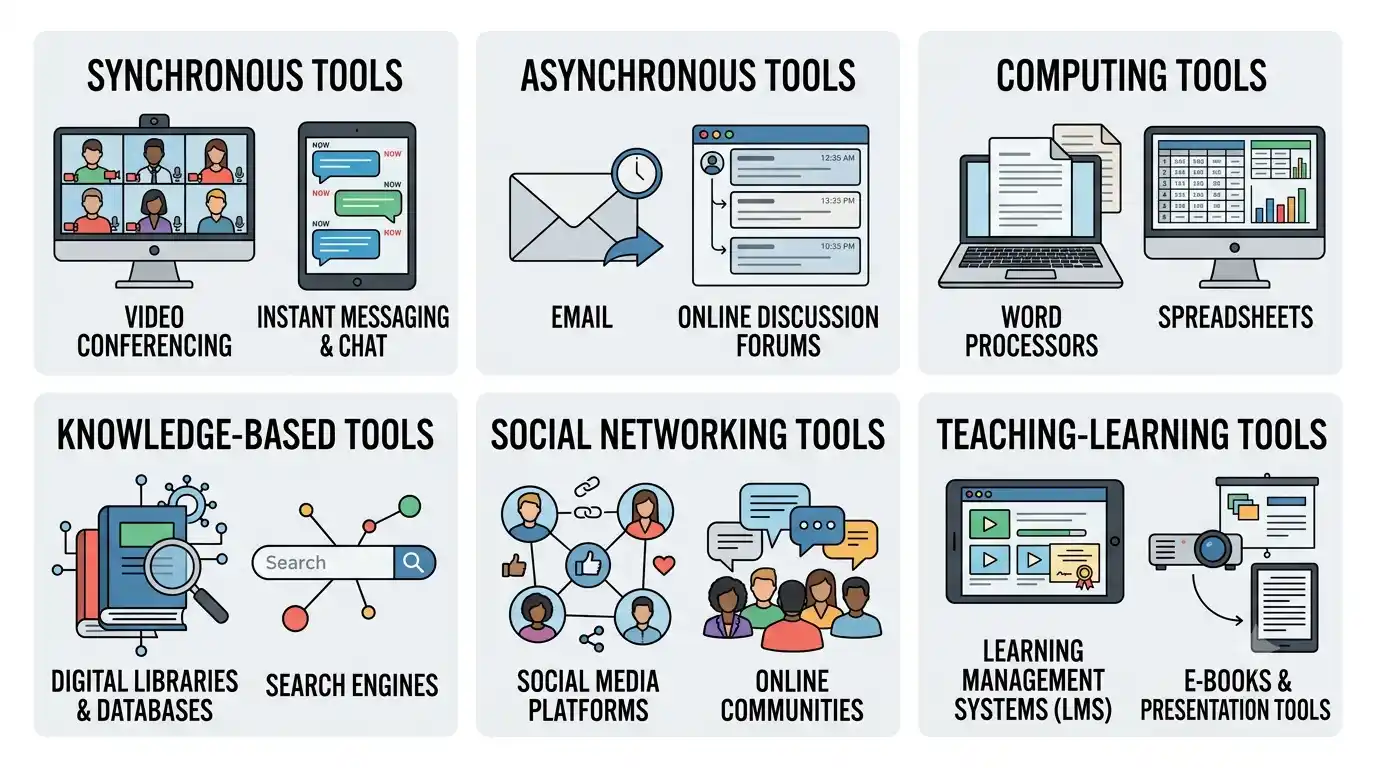
सूचना तकनीकी के अंतर्गत ऐसे अनेक उपकरण और माध्यम आते हैं जिनकी सहायता से सूचना प्राप्त की जाती है, उसका आदान-प्रदान किया जाता है तथा शिक्षण, संचार और अन्य कार्यों को सरल बनाया जाता है। इन उपकरणों को मुख्यतः निम्न वर्गों में बाँटा जा सकता है—
1. समकालीन उपकरण (Synchronous Tools)
समकालीन उपकरण वे होते हैं जिनके माध्यम से उपयोगकर्ता एक ही समय पर एक-दूसरे से सम्पर्क और संवाद कर सकते हैं।
- स्काइप (Skype)
- गूगल टॉक (Google Talk)
- एम.एस.एन. (MSN)
- याहू मैसेंजर (Yahoo Messenger)
- वीडियो मैसेजिंग (Video Messaging)
2. अतुल्यकालिक उपकरण (Asynchronous Tools)
अतुल्यकालिक उपकरणों में प्रेषक और प्राप्तकर्ता का एक ही समय पर उपस्थित होना आवश्यक नहीं होता। सूचना को भेजकर बाद में भी प्राप्त या देखा जा सकता है।
- ई-मेल (E-mail)
- ब्लॉग (Blogs)
- विकिपीडिया (Wikipedia)
- समाचार समूह (News Group)
- यू-ट्यूब (YouTube)
- ऑडियो ग्राफिक्स (Audio Graphics)
- ऑनलाइन फॉर्म्स (Online Forms)
3. कम्प्यूटिंग उपकरण (Computing Tools)
कम्प्यूटिंग उपकरणों का उपयोग दस्तावेज तैयार करने, आँकड़ों पर कार्य करने, प्रस्तुतीकरण बनाने तथा डेटा को व्यवस्थित रखने के लिए किया जाता है।
- वर्ड प्रोसेसर (Word Processors)
- स्प्रेडशीट (Spreadsheets)
- प्रस्तुतीकरण सॉफ्टवेयर (Presentation Software)
- डेटाबेस (Database)
4. ज्ञान आधारित उपकरण (Knowledge-Based Tools)
इन उपकरणों के माध्यम से विभिन्न विषयों से सम्बन्धित ज्ञान और अध्ययन सामग्री प्राप्त की जा सकती है।
- ऑनलाइन एनसाइक्लोपीडिया (Online Encyclopedia)
- ऑनलाइन लाइब्रेरी (Online Libraries)
- ऑनलाइन जर्नल्स (Online Journals)
- ऑनलाइन मैगजीन्स (Online Magazines)
5. सोशल नेटवर्किंग उपकरण (Social Networking Tools)
सोशल नेटवर्किंग उपकरण लोगों को आपस में जुड़ने, विचारों और सूचनाओं का आदान-प्रदान करने तथा सामाजिक सम्पर्क स्थापित करने में सहायता करते हैं।
- फेसबुक (Facebook)
- इंस्टाग्राम (Instagram)
- ऑरकुट (Orkut)
- ट्विटर (Twitter)
6. शिक्षण-अधिगम उपकरण (Teaching-Learning Tools)
इन उपकरणों का प्रयोग शिक्षण-अधिगम प्रक्रिया को अधिक प्रभावी और उपयोगी बनाने के लिए किया जाता है।
- ई-बुक (E-book)
- इंटरैक्टिव बोर्ड (Interactive Board)
- कम्प्यूटर (Computer)
- प्रोजेक्टर (Projector)
- टेलीविजन (Television)
- रेडियो (Radio)
- टेप रिकॉर्डर (Tape Recorder)
- फ्लैश गेम (Flash Game)
- ई-रीडर (E-Reader)
- स्मार्ट फोन (Smart Phones)
सूचना तकनीकी उपकरणों की मानव हस्तकार्य पर प्राथमिकता
प्राचीन समय में मनुष्य अपने जीवन की अधिकांश आवश्यकताओं को पूरा करने के लिए मानव श्रम और पारम्परिक साधनों पर निर्भर था। सीमित यातायात साधनों के कारण यात्रा में अधिक समय लगता था और दूर स्थानों तक संदेश पहुँचाना भी कठिन था।
पहले संदेशों को एक स्थान से दूसरे स्थान तक पहुँचाने के लिए पक्षियों जैसे साधनों का भी उपयोग किया जाता था, जिससे संदेश पहुँचने और उसका उत्तर प्राप्त होने में कई दिन लग सकते थे। बड़े महल और इमारतें बनाने में भी बहुत अधिक श्रम तथा वर्षों का समय लग जाता था।
कृषि सम्बन्धी कार्य मुख्यतः मनुष्य और पशुओं की सहायता से किए जाते थे। सिंचाई, परिवहन, पीने योग्य जल, गृह निर्माण और ऊर्जा जैसी आवश्यकताओं को पूरा करने में भी वर्तमान की तुलना में अधिक समय और श्रम लगता था।
वर्तमान समय में तकनीकी उपकरणों की भूमिका
वर्तमान समय में अनेक कार्य तकनीकी साधनों की सहायता से बहुत तेज गति से किए जाते हैं। बस, कार, रेल और हवाई जहाज जैसे साधनों के द्वारा दिन और घंटों में लम्बी यात्राएँ पूरी की जा सकती हैं।
सूचना तकनीकी के उपकरणों से संदेशों को बहुत कम समय में भेजा जा सकता है और दूर बैठे व्यक्ति से सीधे संवाद भी किया जा सकता है। इससे संचार की गति बढ़ी है तथा लोगों के बीच की दूरी का प्रभाव कम हुआ है।
निर्माण कार्यों में मशीनों और आधुनिक उपकरणों के प्रयोग से बड़े कार्य सीमित समय में पूरे किए जा सकते हैं। इसी प्रकार कृषि, उत्पादन और उद्योग के क्षेत्रों में मशीनों तथा तकनीकी साधनों के प्रयोग से कार्य करने के तरीकों में व्यापक परिवर्तन आया है।
तकनीक के प्रयोग से जहाँ कुछ पारम्परिक कार्यों में मानव श्रम की आवश्यकता कम हुई है, वहीं नई तकनीकों को संचालित करने और उनसे सम्बन्धित कार्यों के लिए कुशल व्यक्तियों के लिए नए अवसर भी उत्पन्न हुए हैं।
मानव हस्तकार्य की तुलना में सूचना तकनीकी के प्रमुख लाभ
- कार्य को कम समय में पूरा करने में सहायता मिलती है।
- दूर स्थानों तक सूचना और संदेश शीघ्र पहुँचाए जा सकते हैं।
- दूर बैठे लोगों के बीच प्रत्यक्ष संवाद सम्भव होता है।
- निर्माण, कृषि, उत्पादन और अन्य कार्यों में आधुनिक साधनों का प्रयोग किया जा सकता है।
- सूचना प्राप्त करने और साझा करने की प्रक्रिया अधिक सुविधाजनक हो जाती है।
- बदलती सामाजिक आवश्यकताओं और विश्व के साथ कदम मिलाकर चलने में सूचना तकनीकी सहायक है।
- सूचना तकनीकी के उपकरणों को समकालीन, अतुल्यकालिक, कम्प्यूटिंग, ज्ञान आधारित, सोशल नेटवर्किंग तथा शिक्षण-अधिगम उपकरणों में बाँटा गया है।
- Skype और Video Messaging समकालीन, जबकि E-mail, Blogs और YouTube अतुल्यकालिक उपकरणों के उदाहरण हैं।
- Word Processor, Spreadsheet, Presentation Software और Database कम्प्यूटिंग उपकरण हैं।
- तकनीकी साधनों ने संचार, परिवहन, निर्माण, कृषि और उत्पादन जैसे कार्यों में समय तथा श्रम की आवश्यकता को कम किया है।
- सूचना तकनीकी के माध्यम से संदेश शीघ्र भेजे जा सकते हैं और दूर बैठे लोगों के बीच संवाद स्थापित किया जा सकता है।
Semester 1 की Complete तैयारी
- Official Syllabus
- Comprehensive Notes
- Quick Revision Notes
- Visual Revision Notes
- Audio Revision
- Solved MCQs
- MCQ Tests
- 2015–2025 Previous Year Papers
- Repeated Exam Questions
- 10 Model Papers
पैकेज एवं विभिन्न Office Packages का परिचय
पैकेज का परिचय (Introduction of Packages)
सामान्य अर्थ में पैकेज से आशय वस्तुओं या सामग्री को व्यवस्थित रूप में रखने अथवा बाँधने से लिया जाता है। किसी दुकान, संस्था या कम्पनी में सामान को निश्चित व्यवस्था के अनुसार रखा जाता है, जिससे उसका उपयोग और प्रबन्ध आसानी से किया जा सके।
इसी प्रकार किसी विशेष कार्य से सम्बन्धित आवश्यकताओं, नियमों, शर्तों तथा उपयोगिता को एक व्यवस्थित रूप में प्रस्तुत करने की व्यवस्था को भी पैकेज के रूप में समझा जा सकता है। उदाहरण के लिए किसी नौकरी के पैकेज में उससे सम्बन्धित नियम, शर्तें, योग्यताएँ तथा उपयोगिता का वर्णन होता है।
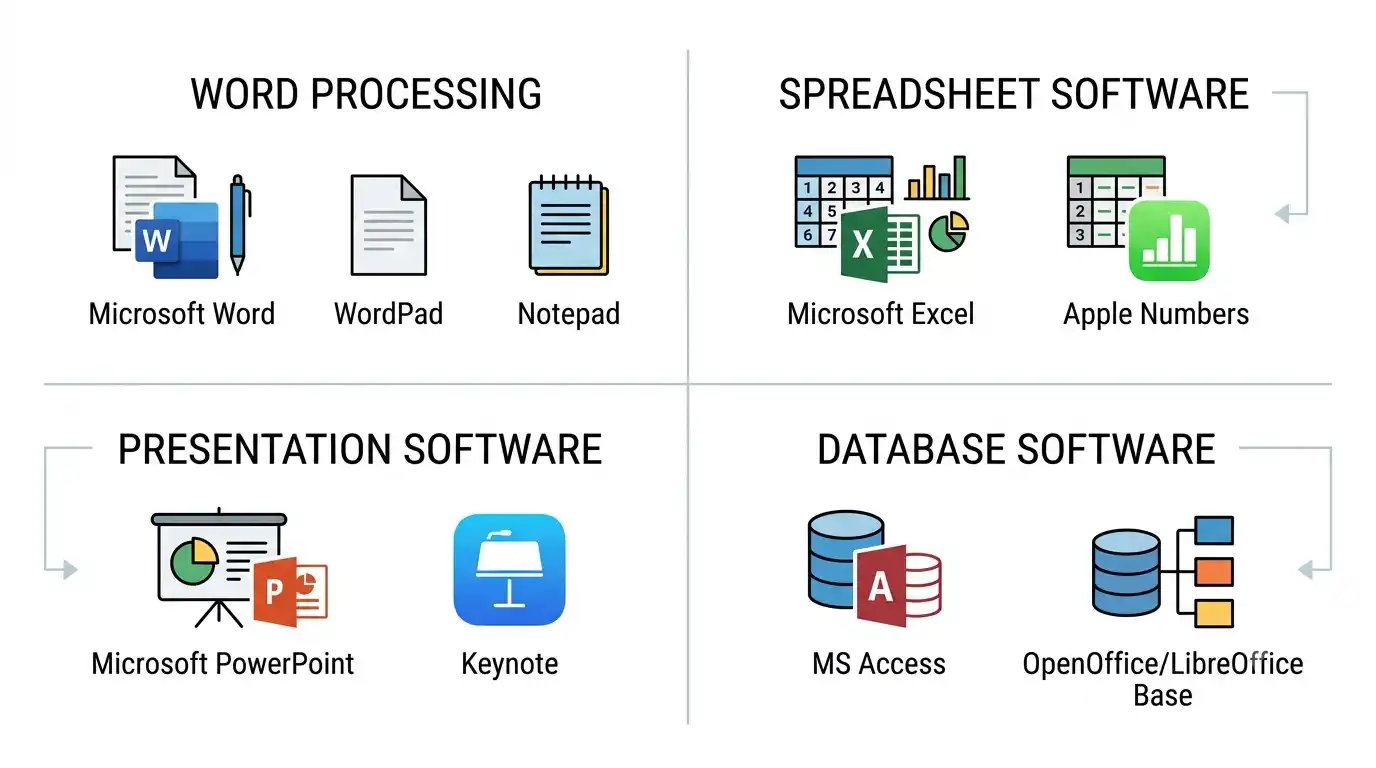
कम्प्यूटर के क्षेत्र में भी विभिन्न कार्यों को पूरा करने के लिए अलग-अलग प्रकार के एप्लीकेशन सॉफ्टवेयर पैकेज प्रयुक्त होते हैं। प्रत्येक सॉफ्टवेयर पैकेज का अपना निश्चित कार्य और उपयोगिता होती है।
एप्लीकेशन सॉफ्टवेयर के प्रमुख प्रकार
1. वर्ड प्रोसेसिंग (Word Processing)
वर्ड प्रोसेसिंग सॉफ्टवेयर का उपयोग लिखित सामग्री और डॉक्यूमेंट से सम्बन्धित कार्यों के लिए किया जाता है।
- माइक्रोसॉफ्ट वर्ड (Microsoft Word)
- वर्ड पैड (WordPad)
- नोटपैड (Notepad)
2. स्प्रेडशीट (Spreadsheet)
स्प्रेडशीट सॉफ्टवेयर का उपयोग आँकड़ों को व्यवस्थित करने और उनसे सम्बन्धित कार्यों के लिए किया जाता है।
- माइक्रोसॉफ्ट एक्सेल (Microsoft Excel)
- एप्पल नम्बर्स (Apple Numbers)
3. प्रेजेंटेशन सॉफ्टवेयर (Presentation Software)
प्रेजेंटेशन सॉफ्टवेयर का उपयोग सूचनाओं को प्रस्तुतीकरण के रूप में व्यवस्थित करके प्रस्तुत करने के लिए किया जाता है।
- माइक्रोसॉफ्ट पावर पॉइंट (Microsoft PowerPoint)
- कीनोट्स (Keynotes)
4. डेटाबेस सॉफ्टवेयर (Database Software)
डेटाबेस सॉफ्टवेयर का उपयोग डेटा को व्यवस्थित रूप में रखने और उसका प्रबन्ध करने के लिए किया जाता है।
- एम.एस. एक्सेस (MS Access)
- ओपन ऑफिस / लिब्रे ऑफिस बेस (OpenOffice / LibreOffice Base)
ऑफिस पैकेज का परिचय (Introduction of Office Packages)
कार्यालयों में कम्प्यूटर के प्रयोग ने कार्यालयी कार्यों के स्वरूप को बदल दिया है। कार्यालयों के विभिन्न कार्यों को कम्प्यूटरीकृत करने के लिए अनेक सॉफ्टवेयर प्रोग्रामों को एक साथ उपलब्ध कराया जाता है। ऐसे सॉफ्टवेयर समूह को ऑफिस पैकेज (Office Package) कहा जाता है।
ऑफिस पैकेजों का प्रयोग विशेष रूप से कार्यालयों में लिपिकीय तथा मानसिक कार्य करने वाले व्यक्तियों द्वारा किया जाता है। इनके माध्यम से कार्यालय से सम्बन्धित अभिलेख, सूचनाएँ, योजनाएँ तथा अन्य आवश्यक रिकॉर्ड व्यवस्थित और सुरक्षित रूप में रखे जा सकते हैं।
एक ऑफिस पैकेज में कई प्रोग्राम होते हैं, जिन्हें सामान्यतः एक साथ वितरित किया जाता है। इन प्रोग्रामों की सहायता से कार्यालयी डेटा को व्यवस्थित करना, सूचनाओं को एकीकृत करना, गणना करना तथा प्रस्तुतीकरण तैयार करना सम्भव होता है।
प्रमुख Office Packages
1. माइक्रोसॉफ्ट ऑफिस (Microsoft Office)
माइक्रोसॉफ्ट ऑफिस कार्यालयों में उपयोग किया जाने वाला एक महत्त्वपूर्ण ऑफिस पैकेज है। स्रोत में इसके 2007, 2010, 2013 और 2016 संस्करणों का उल्लेख किया गया है।
इसके द्वारा आँकड़ों को व्यवस्थित किया जा सकता है, सूचनाओं को एकीकृत तथा आकर्षक रूप में प्रस्तुत किया जा सकता है। सरकारी और गैर-सरकारी कार्यालयों के साथ-साथ व्यावसायिक क्षेत्रों में भी इसका उपयोग किया जाता है।
व्यावसायिक संस्थाओं में कर्मचारी और संचालक आय-व्यय, प्रगति रिपोर्ट तथा व्यवसाय से सम्बन्धित अन्य अभिलेखों को व्यवस्थित करने के लिए ऑफिस पैकेज का प्रयोग कर सकते हैं।
2. ऑरेकल ओपन ऑफिस 2007 (Oracle Open Office 2007)
स्रोत में ऑरेकल ओपन ऑफिस 2007 को भी कार्यालयी कार्यों में प्रयुक्त होने वाले ऑफिस पैकेज के रूप में बताया गया है। इसकी सहायता से कार्यालय से सम्बन्धित आँकड़ों को व्यवस्थित और एकीकृत किया जा सकता है।
यह गणना, डेटा के एकीकरण, व्यवस्थापन तथा प्रस्तुतीकरण जैसे कार्यों में सहायता करता है।
Office Packages की उपयोगिता
- कार्यालयी अभिलेखों और सूचनाओं को व्यवस्थित रखने में सहायता करते हैं।
- भविष्य की योजनाओं तथा पूर्व योजनाओं से सम्बन्धित सूचनाओं को सुरक्षित रखा जा सकता है।
- आँकड़ों को एकीकृत और व्यवस्थित रूप में प्रस्तुत किया जा सकता है।
- गणना, व्यवस्थापन और प्रस्तुतीकरण जैसे कार्यालयी कार्यों में सहायता मिलती है।
- व्यावसायिक क्षेत्रों में आय-व्यय और प्रगति रिपोर्ट जैसे अभिलेख तैयार करने में उपयोगी होते हैं।
- कम्प्यूटर में विभिन्न कार्यों के लिए अलग-अलग एप्लीकेशन सॉफ्टवेयर पैकेज प्रयुक्त होते हैं।
- Word Processing, Spreadsheet, Presentation और Database प्रमुख एप्लीकेशन सॉफ्टवेयर पैकेज हैं।
- कार्यालय के विभिन्न कार्यों के लिए एक साथ उपलब्ध अनेक सॉफ्टवेयर प्रोग्रामों के समूह को Office Package कहा जाता है।
- Microsoft Office और Oracle Open Office स्रोत में दिए गए प्रमुख Office Packages हैं।
- Office Packages का उपयोग अभिलेख, सूचना, गणना, डेटा व्यवस्थापन तथा प्रस्तुतीकरण जैसे कार्यों में किया जाता है।
MS Word: परिचय, Start करना एवं Word Window के भाग
माइक्रोसॉफ्ट वर्ड का परिचय (Microsoft Word)
Microsoft Word एक प्रसिद्ध Word Processing Software है और Microsoft Office का एक प्रमुख प्रोग्राम है। इसका उपयोग लिखित सामग्री को तैयार करने, संशोधित करने, व्यवस्थित करने तथा आकर्षक रूप में प्रस्तुत करने के लिए किया जाता है।
MS Word की सहायता से Letter Writing, Resume, Mail Merge, पृष्ठ तैयार करना, पैराग्राफ बनाना तथा अन्य प्रकार के डॉक्यूमेंट तैयार किए जा सकते हैं।
शब्द लिखना, वाक्य बनाना, पैराग्राफ तैयार करना तथा पृष्ठों को व्यवस्थित रूप देना Word Processing कहलाता है। जब यह कार्य हाथ से पेन या पेंसिल की सहायता से किया जाता है तो इसे मानवीय वर्ड प्रोसेसिंग कहा जा सकता है, जबकि कम्प्यूटर की सहायता से यही कार्य करने पर इसे Electronic Word Processing कहा जाता है।
MS Word को Start करना
स्रोत में MS Word को शुरू करने की पारम्परिक Windows प्रक्रिया निम्न प्रकार दी गई है—
- Start बटन पर क्लिक करें।
- All Programs पर क्लिक करें।
- Microsoft Office की सूची खोलें।
- Microsoft Word विकल्प चुनें।
इसे संक्षेप में इस प्रकार लिखा जा सकता है—
Start → All Programs → Microsoft Office → Microsoft Word
Run Command द्वारा MS Word खोलना
- Windows Key + R दबाएँ।
- Run Dialog Box खुलने पर winword टाइप करें।
- Enter दबाएँ।
- MS Word खुल जाएगा।
यह प्रक्रिया पुराने Windows/MS Office interface पर आधारित है। अलग संस्करणों में Start Menu और विकल्पों का स्थान बदल सकता है, परन्तु MS Word का मूल कार्य समान रहता है।
माइक्रोसॉफ्ट वर्ड विंडो के प्रमुख भाग
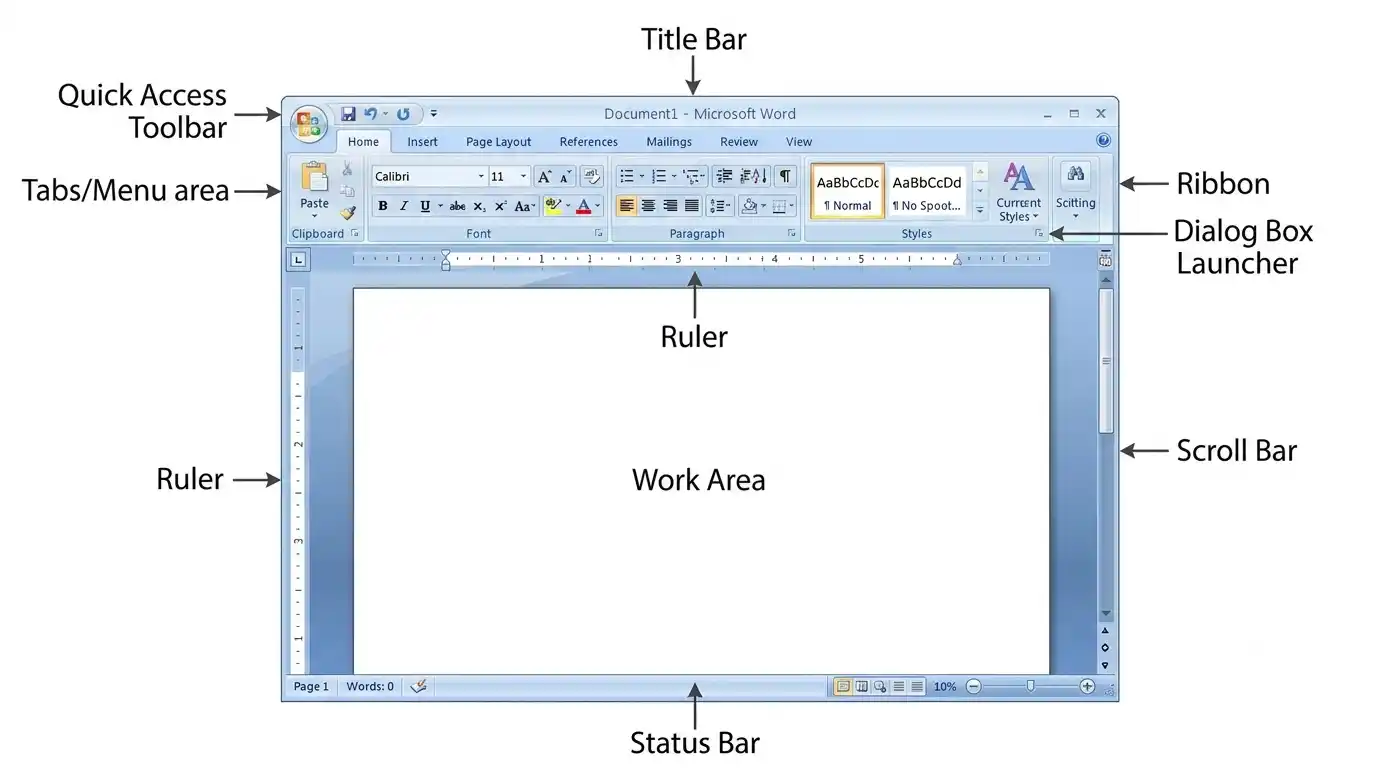
MS Word की विंडो में अनेक भाग होते हैं जिनकी सहायता से डॉक्यूमेंट तैयार, संपादित और व्यवस्थित किया जाता है।
1. टाइटल बार (Title Bar)
विंडो के सबसे ऊपर स्थित पट्टी को Title Bar कहते हैं। इसमें प्रोग्राम का नाम तथा वर्तमान फाइल या डॉक्यूमेंट का नाम दिखाई देता है। इसके दाईं ओर सामान्यतः Minimize, Maximize/Restore और Close बटन होते हैं।
2. मेनू बार / टैब्स (Menu Bar / Tabs)
पुराने MS Word 2003 में Menu Bar के अन्तर्गत विभिन्न मेनू होते थे। प्रत्येक मेनू में उसके कार्य से सम्बन्धित कमांड दिए जाते थे। उदाहरण के लिए Format Menu में Formatting से सम्बन्धित विकल्प मिलते थे।
MS Word 2007 में पारम्परिक Menu Bar के स्थान पर मुख्यतः Tabs और Ribbon का प्रयोग किया गया।
3. स्टैंडर्ड टूलबार (Standard Toolbar)
MS Word 2003 में Standard Toolbar सामान्यतः Menu Bar के नीचे दिखाई देती थी। इसमें बार-बार प्रयोग किए जाने वाले कमांड शॉर्टकट के रूप में उपलब्ध होते थे।
- New
- Open
- Save
- Undo
- Redo
- Cut
- Copy
- Paste
4. फॉर्मेटिंग टूलबार (Formatting Toolbar)
Formatting Toolbar में टेक्स्ट और पैराग्राफ के स्वरूप को बदलने से सम्बन्धित विकल्प होते हैं। MS Word 2003 में यह अलग Toolbar के रूप में दिखाई देती थी, जबकि Word 2007 में ऐसे विकल्प Ribbon के विभिन्न Groups में दिए गए हैं।
5. रूलर (Ruler)
Ruler एक Scale की तरह दिखाई देता है। इसका उपयोग Margin, Indentation और अन्य माप सम्बन्धी व्यवस्थाओं को निर्धारित करने में किया जाता है।
6. स्क्रॉल बार (Scroll Bar)
Scroll Bar की सहायता से डॉक्यूमेंट को ऊपर-नीचे अथवा दाएँ-बाएँ देखा जा सकता है। यह सामान्यतः Vertical और Horizontal दो प्रकार की होती है।
7. ड्राइंग टूलबार (Drawing Toolbar)
Drawing Toolbar का उपयोग विभिन्न आकृतियाँ बनाने, उनमें रंग भरने तथा उनके स्वरूप को बदलने के लिए किया जाता है। पुराने Word 2003 में यह अलग Toolbar के रूप में उपलब्ध थी।
8. स्टेटस बार (Status Bar)
Status Bar विंडो के निचले भाग में स्थित होती है। इसमें पेज संख्या, डॉक्यूमेंट की स्थिति तथा अन्य उपयोगी सूचनाएँ दिखाई जा सकती हैं।
9. टास्क बार (Task Bar)
Windows स्क्रीन के सबसे नीचे दिखाई देने वाली पट्टी को Task Bar कहा जाता है। इसके माध्यम से खुले हुए प्रोग्रामों के बीच कार्य किया जा सकता है।
10. डायलॉग बॉक्स लॉन्चर (Dialog Box Launcher)
MS Word 2007 में Ribbon के कुछ Groups के निचले-दाएँ कोने में छोटा Arrow दिखाई देता है, जिसे Dialog Box Launcher कहा जाता है। इस पर क्लिक करने से सम्बन्धित Group के अतिरिक्त विकल्पों वाला Dialog Box खुलता है।
Drawing Toolbar के प्रमुख विकल्प
स्रोत में MS Word 2007 के Drawing Tools के अन्तर्गत आकृतियों के निर्माण और Formatting से सम्बन्धित निम्न प्रमुख विकल्प दिए गए हैं—
- Insert Shapes— विभिन्न आकृतियाँ जोड़ने के लिए।
- Shape Styles— आकृति की Style बदलने के लिए।
- Shadow Effects— आकृति पर छाया प्रभाव देने के लिए।
- 3-D Effects— आकृति को त्रि-आयामी प्रभाव देने के लिए।
- Arrange— आकृतियों की स्थिति और क्रम व्यवस्थित करने के लिए।
- Size— आकृति का आकार निर्धारित करने के लिए।
स्रोत में Drawing Canvas बनाने के लिए Insert Tab → Shapes → New Drawing Canvas की प्रक्रिया भी दी गई है। इसके बाद Drawing Tools/Format से आकृतियों का स्वरूप बदला जा सकता है।
- MS Word Microsoft Office का एक Word Processing Software है।
- इसका उपयोग Letter Writing, Resume, Mail Merge तथा विभिन्न डॉक्यूमेंट तैयार करने में किया जाता है।
- MS Word को Start → All Programs → Microsoft Office → Microsoft Word से शुरू किया जा सकता है।
- Title Bar, Menu Bar/Tabs, Toolbar, Ruler, Scroll Bar, Status Bar और Dialog Box Launcher Word Window के प्रमुख भाग हैं।
- Drawing Tools की सहायता से Shapes बनाकर उनकी Style, Shadow, 3-D Effect, Arrangement और Size बदली जा सकती है।
MS Word: Document Open, Save, Save As एवं Formatting
नए एवं पुराने डॉक्यूमेंट को खोलना (Opening of New/Old Document)
MS Word में नया डॉक्यूमेंट तैयार किया जा सकता है तथा पहले से सुरक्षित पुराने डॉक्यूमेंट को भी खोलकर उस पर कार्य किया जा सकता है। पुराने डॉक्यूमेंट को खोलने के लिए स्रोत में निम्न प्रक्रिया दी गई है—
- MS Word एप्लीकेशन को खोलें।
- Office Button पर क्लिक करें।
- Open विकल्प चुनें। इससे Open Dialog Box दिखाई देगा।
- जिस फाइल या फोल्डर को खोलना है, उसे खोजें।
- आवश्यक फाइल को Select करें और Open पर क्लिक करें।
इस प्रकार पहले से सुरक्षित डॉक्यूमेंट को खोलकर उसमें आवश्यक परिवर्तन या अन्य कार्य किए जा सकते हैं।
डॉक्यूमेंट को Save करना
डॉक्यूमेंट तैयार करने के बाद उसे सुरक्षित रखना आवश्यक होता है, ताकि भविष्य में आवश्यकता पड़ने पर उसे पुनः खोला और उपयोग किया जा सके। इसके लिए Save कमांड का प्रयोग किया जाता है।
Save का प्रयोग सामान्यतः उस स्थिति में किया जाता है जब डॉक्यूमेंट को उसी नाम से सुरक्षित रखना हो। एक बार फाइल का नाम और स्थान निर्धारित हो जाने के बाद उसमें किए गए नए परिवर्तन Save करने पर उसी फाइल में सुरक्षित हो जाते हैं।
Save As का प्रयोग
Save As कमांड का प्रयोग तब किया जाता है जब एक ही डॉक्यूमेंट को नए या अलग नाम से सुरक्षित रखना हो। इस प्रकार मूल डॉक्यूमेंट को बनाए रखते हुए उसकी दूसरी प्रति तैयार की जा सकती है।
स्रोत में Save As के लिए निम्न प्रक्रिया दी गई है—
- Office Button पर क्लिक करें।
- Save As विकल्प चुनें।
- फाइल के लिए आवश्यक नया नाम लिखें।
- Save बटन पर क्लिक करें।
स्रोत में Save As कमांड के लिए F12 कुंजी का भी उल्लेख किया गया है।
Save और Save As में अन्तर
| Save | Save As |
|---|---|
| डॉक्यूमेंट को उसी नाम से सुरक्षित रखने के लिए प्रयोग किया जाता है। | डॉक्यूमेंट को नए या अलग नाम से सुरक्षित रखने के लिए प्रयोग किया जाता है। |
| पहले से सुरक्षित फाइल में किए गए परिवर्तन उसी फाइल में जोड़ देता है। | उसी डॉक्यूमेंट की अलग प्रति तैयार करने में उपयोगी है। |
डॉक्यूमेंट की Formatting
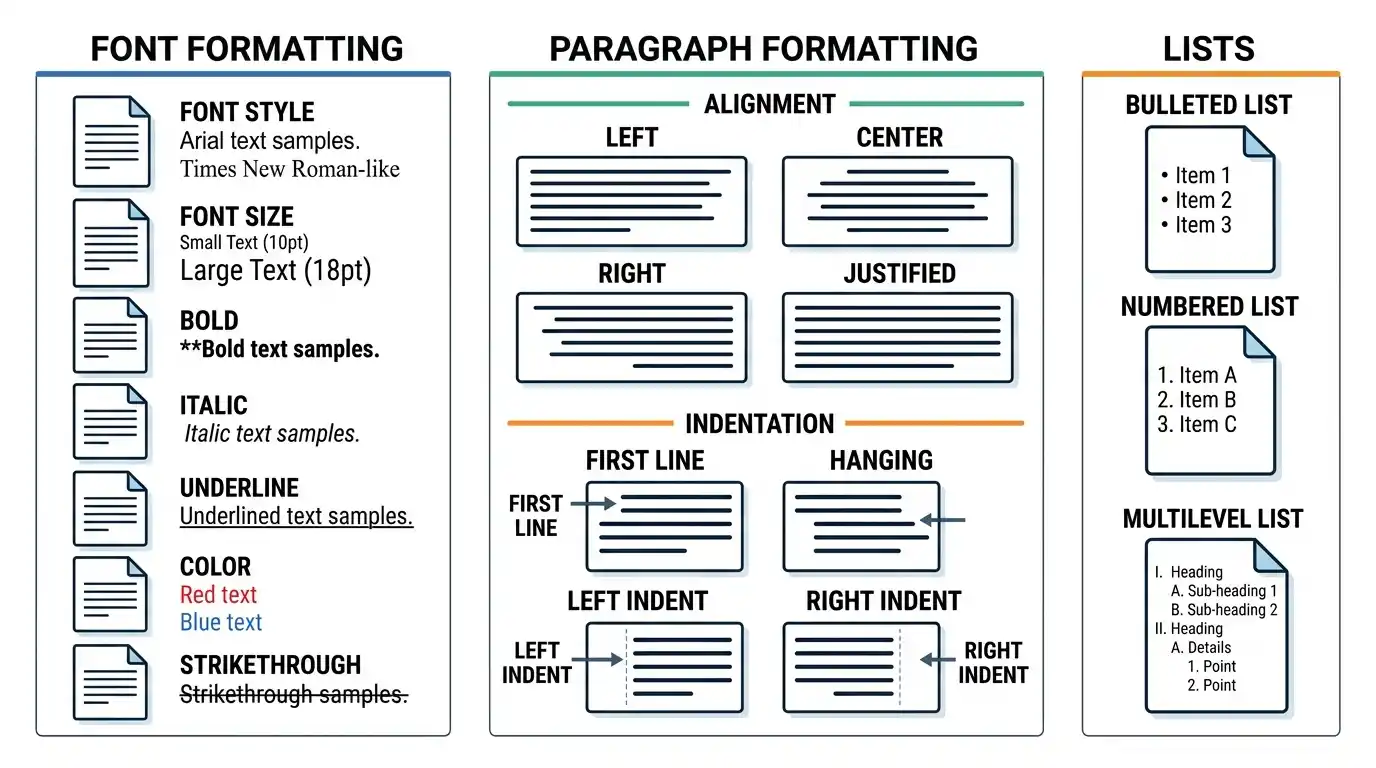
Formatting का अर्थ डॉक्यूमेंट के टेक्स्ट और पैराग्राफ को व्यवस्थित तथा सुन्दर रूप देना है। MS Word के Home Tab में Formatting से सम्बन्धित कई Groups उपलब्ध होते हैं। स्रोत में मुख्य रूप से Clipboard, Font, Paragraph, Style और Editing Groups दिखाए गए हैं।
Font Formatting
Font Group Home Tab के अन्तर्गत होता है। इसके माध्यम से टेक्स्ट के अक्षरों का प्रकार, आकार, रंग और प्रभाव बदला जा सकता है।
Font Group के प्रमुख विकल्प निम्नलिखित हैं—
- Font Style— अक्षरों की शैली बदलने के लिए।
- Font Size— अक्षरों का आकार बड़ा या छोटा करने के लिए।
- Bold— टेक्स्ट को गहरा करने के लिए।
- Italic— टेक्स्ट को तिरछा करने के लिए।
- Underline— टेक्स्ट के नीचे रेखा लगाने के लिए।
- Font Color— अक्षरों का रंग बदलने के लिए।
- Effects— टेक्स्ट को विशेष प्रभाव देने के लिए।
- Strikethrough— टेक्स्ट के बीच रेखा लगाने के लिए।
- Spacing— अक्षरों अथवा शब्दों के बीच की दूरी को कम या अधिक करने के लिए।
Font Group के निचले-दाएँ कोने में स्थित छोटे Arrow अर्थात Dialog Box Launcher पर क्लिक करने से Font Dialog Box खुलता है, जहाँ अतिरिक्त Formatting विकल्प उपलब्ध होते हैं।
Paragraph Formatting
पंक्तियों के समूह को Paragraph कहा जाता है। किसी पैराग्राफ पर Formatting लागू करके उसकी स्थिति, दूरी और पंक्तियों की व्यवस्था बदली जा सकती है।
1. Alignment एवं Indentation
Alignment का प्रयोग पैराग्राफ को पेज पर उचित स्थान पर व्यवस्थित करने के लिए किया जाता है। Paragraph Dialog Box की सहायता से Indentation और Spacing भी निर्धारित की जा सकती है।
स्रोत में Indentation के चार प्रमुख प्रकार दिए गए हैं—
- First Line— केवल पैराग्राफ की पहली पंक्ति को दाईं ओर खिसकाता है।
- Hanging— पहली पंक्ति को छोड़कर शेष पंक्तियों को Margin से अलग स्थान पर रखता है।
- Left— पूरे पैराग्राफ को बाईं ओर से निर्धारित दूरी पर खिसकाता है।
- Right— पूरे पैराग्राफ को दाईं ओर से निर्धारित दूरी पर खिसकाता है।
2. Line and Page Breaks
Line and Page Breaks विकल्पों का प्रयोग पैराग्राफ की पंक्तियों को अलग-अलग पृष्ठों पर उचित रूप से व्यवस्थित रखने के लिए किया जाता है।
- Widow/Orphan Control— पैराग्राफ की किसी अकेली पहली या अन्तिम पंक्ति को अलग पेज पर रह जाने से बचाने में सहायता करता है।
- Keep with Next— किसी पैराग्राफ को उसके बाद आने वाले पैराग्राफ के साथ एक ही पेज पर रखने में सहायता करता है।
- Keep Lines Together— पैराग्राफ की सभी पंक्तियों को जहाँ तक सम्भव हो एक ही पेज पर रखने के लिए प्रयोग किया जाता है।
Bulleted और Numbered List
List का प्रयोग अलग-अलग बिंदुओं को क्रमबद्ध रूप में प्रस्तुत करने के लिए किया जाता है। MS Word में सूची को Bullets अथवा Numbers के रूप में बनाया जा सकता है।
स्रोत के अनुसार Bullet या Number लगाने की प्रक्रिया—
- Home Tab चुनें।
- Paragraph Group पर जाएँ।
- Bullet या Number List का आवश्यक विकल्प चुनकर Apply करें।
Multilevel List / Outline Numbered List
Multilevel List Numbered List का ऐसा रूप है जिसमें मुख्य विषय और उसके उप-विषयों को अलग-अलग स्तरों पर क्रमबद्ध किया जा सकता है। इसका उपयोग Main Topic और Sub Topic को स्पष्ट रूप से दिखाने के लिए किया जाता है।
इसकी सहायता से Outline तैयार की जा सकती है और आवश्यकता के अनुसार अलग-अलग स्तरों की सूची बनाई जा सकती है।
- पुराने डॉक्यूमेंट को Office Button → Open द्वारा खोला जा सकता है।
- Save का प्रयोग डॉक्यूमेंट को उसी नाम से तथा Save As का प्रयोग नए नाम से सुरक्षित करने के लिए किया जाता है।
- Font Formatting से Font Style, Size, Bold, Italic, Underline, Color, Effects और Spacing बदली जा सकती है।
- Paragraph Formatting में Alignment, Indentation तथा Line and Page Breaks प्रमुख हैं।
- First Line, Hanging, Left और Right Indentation के प्रमुख प्रकार हैं।
- Bulleted, Numbered और Multilevel List का उपयोग बिंदुओं एवं मुख्य-उप विषयों को क्रमबद्ध रूप में प्रस्तुत करने के लिए किया जाता है।
MS Word: Document Editing एवं प्रमुख Editing Commands
डॉक्यूमेंट की Editing (Editing the Document)
MS Word में Editing की सहायता से उपयोगकर्ता डॉक्यूमेंट की विषयवस्तु में अपनी आवश्यकता के अनुसार परिवर्तन कर सकता है। जैसे—टेक्स्ट को हटाना या बदलना, पहले किए गए परिवर्तन को वापस लेना, सामग्री की प्रतिलिपि बनाना तथा किसी शब्द को खोजकर उसके स्थान पर दूसरा शब्द रखना।
स्रोत में डॉक्यूमेंट Editing के प्रमुख उपकरणों के रूप में Undo, Redo, Copy, Cut, Paste, Office Clipboard, Select All, Find और Replace दिए गए हैं।
Undo और Redo
Undo
Undo का मुख्य कार्य डॉक्यूमेंट में किए गए पिछले परिवर्तन को समाप्त करके सामग्री को उसकी पूर्व स्थिति में वापस लाना है।
उदाहरण के लिए यदि किसी शब्द को गलती से हटा दिया गया हो या अनचाहा परिवर्तन कर दिया गया हो, तो Undo की सहायता से उस परिवर्तन को वापस लिया जा सकता है।
Undo के लिए स्रोत में निम्न Shortcut Keys दी गई हैं—
- Ctrl + Z
- Alt + Backspace
Redo
Redo, Undo के विपरीत कार्य करता है। यदि Undo द्वारा किसी परिवर्तन को वापस लिया गया हो, तो Redo की सहायता से उस परिवर्तन को पुनः लागू किया जा सकता है।
Copy, Cut और Paste
Copy, Cut और Paste का प्रयोग टेक्स्ट अथवा अन्य सामग्री को एक स्थान से दूसरे स्थान पर रखने के लिए किया जाता है।
- जिस टेक्स्ट या सामग्री को Copy अथवा Cut करना हो, उसे Mouse या Keyboard की सहायता से Select करें।
- Copy करने के लिए Home Tab के Clipboard Group से Copy चुनें अथवा Ctrl + C दबाएँ। सामग्री को वर्तमान स्थान से हटाने के लिए Cut विकल्प चुनें अथवा Ctrl + X दबाएँ।
- जिस स्थान पर सामग्री रखनी हो वहाँ Cursor रखें और Paste विकल्प चुनें अथवा Ctrl + V दबाएँ।
| Command | कार्य | Shortcut |
|---|---|---|
| Copy | चुनी गई सामग्री की प्रतिलिपि बनाना | Ctrl + C |
| Cut | चुनी गई सामग्री को वर्तमान स्थान से हटाना | Ctrl + X |
| Paste | Copy या Cut की गई सामग्री को इच्छित स्थान पर रखना | Ctrl + V |
Paste Special
Paste Special का उपयोग तब किया जाता है जब Copy या Cut की गई सामग्री को सामान्य Paste के बजाय किसी विशेष रूप या Format में Paste करना हो।
स्रोत में Paste Special के लिए निम्न प्रक्रिया दी गई है—
- Paste बटन पर क्लिक करें।
- दिखाई देने वाली सूची से Paste Special विकल्प चुनें।
- Paste Special Dialog Box में उपलब्ध विकल्पों में से आवश्यकता के अनुसार विकल्प चुनकर सामग्री Paste करें।
इसकी सहायता से Text, Graphics, Spreadsheet या अन्य Copy की गई सामग्री को आवश्यकता के अनुसार Word Document में Paste किया जा सकता है।
Find Command
Find कमांड का उपयोग डॉक्यूमेंट में किसी विशेष शब्द या टेक्स्ट को खोजने के लिए किया जाता है।
किसी शब्द को खोजने की प्रक्रिया—
- Home Tab पर जाएँ।
- Editing Group में Find विकल्प चुनें। Find and Replace Dialog Box खुल जाएगा। इसे Ctrl + F की सहायता से भी खोला जा सकता है।
- जिस शब्द को ढूँढना हो उसे Find what बॉक्स में लिखें।
- Find Next पर क्लिक करें। Word खोजे गए शब्द को Highlight करेगा।
- लगातार Find Next पर क्लिक करके उसी शब्द की अगली-अगली उपस्थिति देखी जा सकती है।
- डॉक्यूमेंट में खोजे गए सभी शब्दों को एक साथ देखने के लिए Reading Highlight विकल्प का प्रयोग किया जा सकता है।
- Highlight विकल्प चुनने पर खोजे गए शब्द डॉक्यूमेंट में Highlight होकर दिखाई देते हैं।
- Highlight हटाने के लिए Reading Highlight के अन्तर्गत Clear Highlighting विकल्प चुना जाता है।
Find and Replace
Find and Replace का प्रयोग किसी विशेष शब्द को खोजकर उसके स्थान पर दूसरा शब्द रखने के लिए किया जाता है। यह विशेष रूप से तब उपयोगी है जब किसी शब्द को पूरे डॉक्यूमेंट में कई स्थानों पर बदलना हो।
Find and Replace की प्रक्रिया—
- Home Tab के Editing Group में Replace विकल्प पर क्लिक करें। Find and Replace Dialog Box खुलेगा। इसे Ctrl + H से भी खोला जा सकता है।
- जिस शब्द को खोजना है उसे Find what बॉक्स में लिखें।
- जिस नए शब्द से बदलना है उसे Replace with बॉक्स में लिखें।
- प्रत्येक शब्द को जाँचते हुए बदलने के लिए Replace विकल्प का प्रयोग करें।
- सभी समान शब्दों को एक साथ बदलने के लिए Replace All पर क्लिक करें।
- प्रक्रिया पूरी होने पर MS Word परिवर्तन से सम्बन्धित Message प्रदर्शित करता है। आवश्यकता होने पर उसे OK करके बन्द किया जा सकता है।
- Find and Replace Dialog Box बन्द करने के लिए Close बटन पर क्लिक करें।
Go To Command एवं Page Number
Go To कमांड की सहायता से डॉक्यूमेंट के किसी निश्चित स्थान या पेज पर सीधे पहुँचा जा सकता है। इसके द्वारा Insertion Point को इच्छित स्थान पर ले जाया जाता है।
किसी निश्चित पेज पर जाने की प्रक्रिया—
- Go To विकल्प चुनें अथवा F5 दबाएँ। Find and Replace Dialog Box में Go To Tab दिखाई देगा।
- Dialog Box के बाईं ओर दिए गए Go to what विकल्पों में से आवश्यक विकल्प चुनें।
- जिस पेज पर जाना हो उसकी संख्या Enter Page Number में लिखें।
- इसके बाद Next विकल्प का प्रयोग करें और आवश्यकतानुसार Enter दबाएँ।
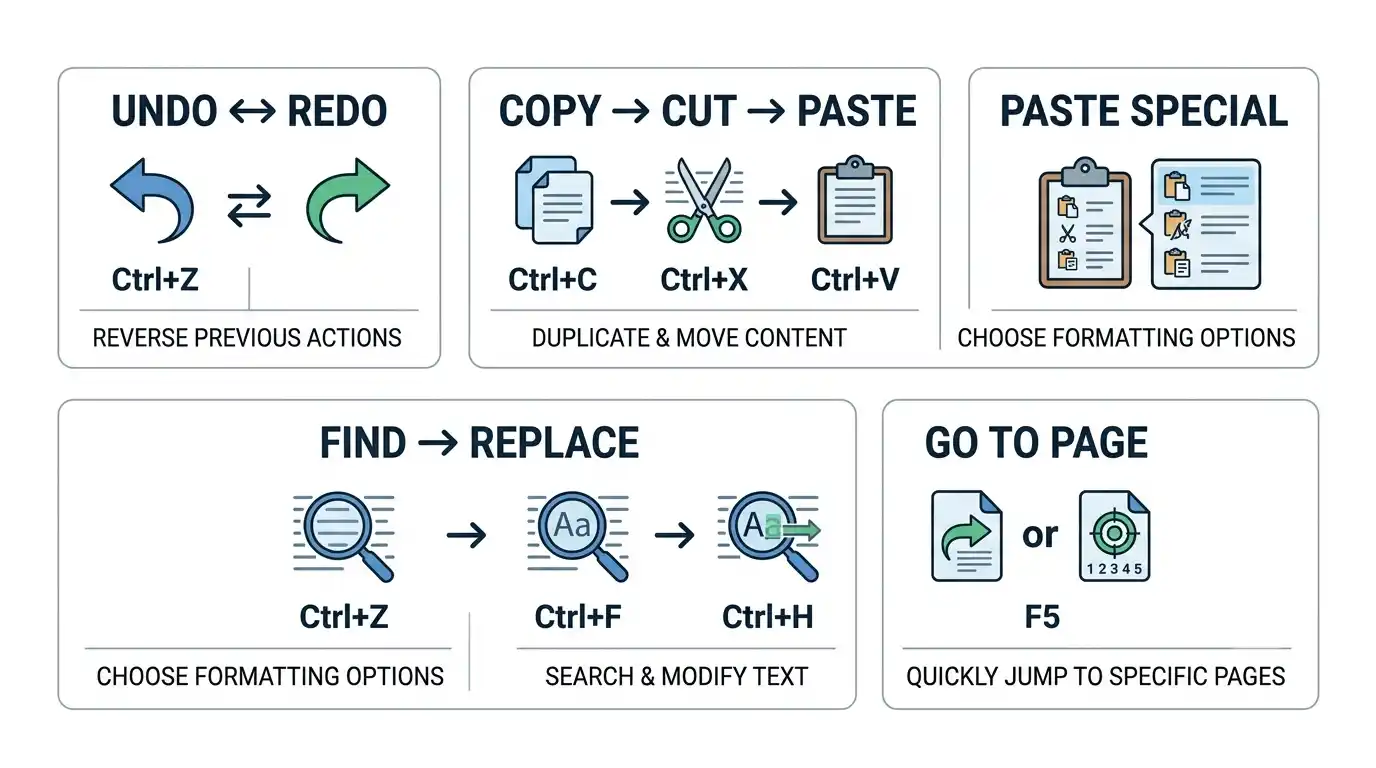
- Undo पिछले परिवर्तन को वापस करता है, जबकि Redo Undo किए गए परिवर्तन को पुनः लागू करता है।
- Copy, Cut और Paste की Shortcut Keys क्रमशः Ctrl + C, Ctrl + X और Ctrl + V हैं।
- Paste Special का उपयोग सामग्री को विशेष Format में Paste करने के लिए किया जाता है।
- Find किसी शब्द को खोजने और Replace उसे दूसरे शब्द से बदलने के लिए प्रयोग किया जाता है।
- Find के लिए Ctrl + F तथा Replace के लिए Ctrl + H का प्रयोग किया जा सकता है।
- Go To कमांड द्वारा डॉक्यूमेंट के किसी निश्चित पेज या स्थान पर सीधे पहुँचा जा सकता है; इसके लिए F5 का प्रयोग किया जा सकता है।
MS Excel: परिचय, Workbook, Worksheet एवं Cell
एम.एस. एक्सेल का परिचय (Introduction of MS Excel)
MS Excel Microsoft Office का एक Spreadsheet Software है। इसकी सहायता से संख्यात्मक आँकड़ों को व्यवस्थित किया जा सकता है, उन पर गणनाएँ की जा सकती हैं तथा उनका विश्लेषण और मूल्यांकन किया जा सकता है।
स्प्रेडशीट का उपयोग मुख्यतः नकदी प्रवाह विश्लेषण, बजट, डेटा प्रबन्धन तथा वित्तीय योजना जैसे कार्यों में किया जाता है। इसमें डेटा को Rows और Columns के रूप में व्यवस्थित किया जाता है, जिससे बड़ी मात्रा में संख्यात्मक जानकारी पर कार्य करना सरल हो जाता है।
Row और Column
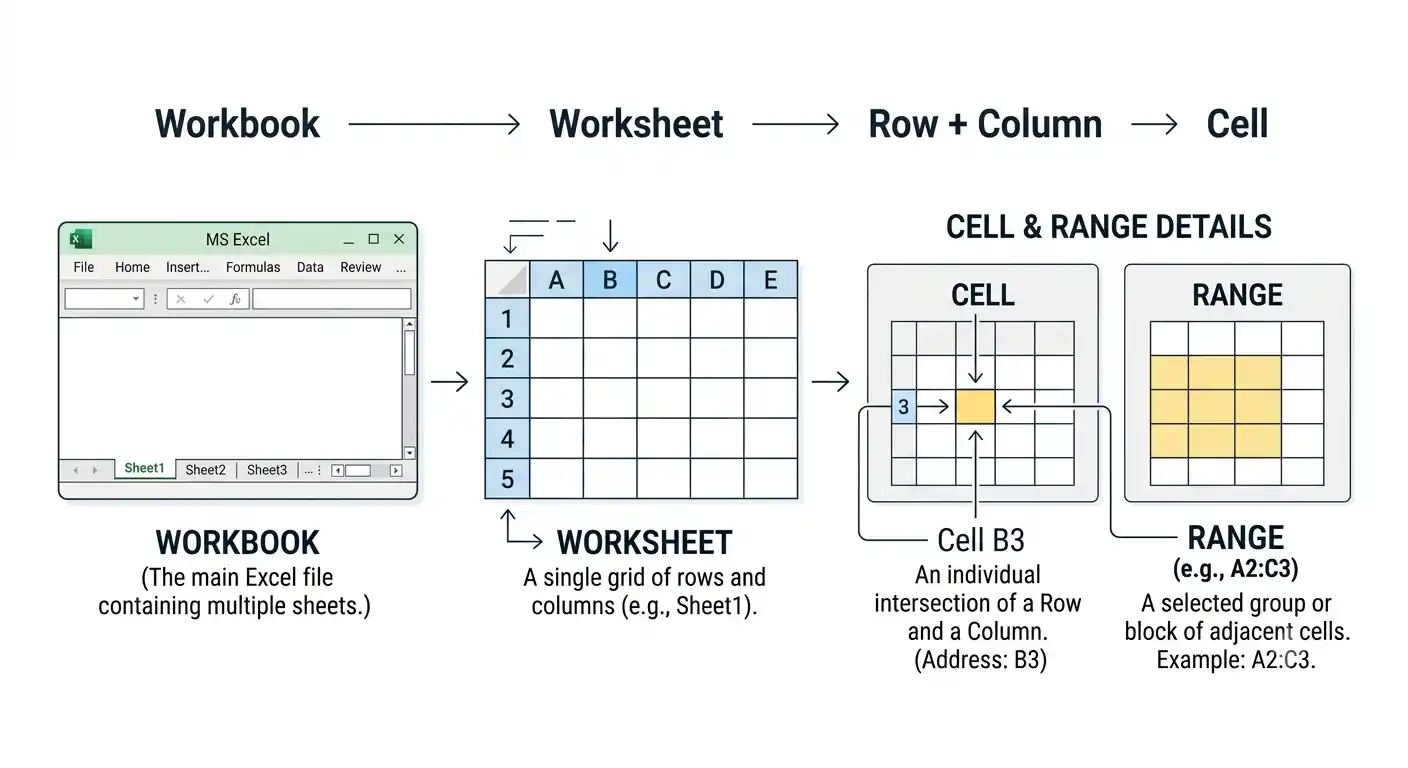
Excel की Worksheet अनेक Rows (पंक्तियों) और Columns (स्तम्भों) से मिलकर बनती है।
- Rows— क्षैतिज पंक्तियाँ होती हैं और इन्हें 1, 2, 3, 4 आदि संख्याओं से पहचाना जाता है।
- Columns— ऊर्ध्वाधर स्तम्भ होते हैं और इन्हें A, B, C, D आदि अक्षरों से पहचाना जाता है।
Row और Column जहाँ एक-दूसरे को काटते हैं, वहाँ एक Cell बनता है।
Cell Address
प्रत्येक Cell का अपना एक विशेष पता होता है, जिसे Cell Address कहते हैं। Cell Address उस Column के अक्षर और Row की संख्या को मिलाकर बनता है।
उदाहरण—
- A1 = Column A और Row 1 का Cell
- B10 = Column B और Row 10 का Cell
Workbook और Worksheet
Workbook
Workbook Excel की एक फाइल होती है, जिसके भीतर Worksheets होती हैं। सरल शब्दों में Workbook को ऐसी कार्यपुस्तिका समझा जा सकता है जिसमें एक या अधिक कार्य-पृष्ठों पर डेटा रखा जाता है।
Worksheet
Worksheet Workbook के भीतर स्थित वह पृष्ठ है, जिसमें Rows, Columns और Cells के माध्यम से डेटा दर्ज तथा व्यवस्थित किया जाता है।
एक समय में जिस Worksheet पर कार्य किया जा रहा होता है, उसे Active Worksheet कहा जाता है। आवश्यकता के अनुसार Worksheets को जोड़ा, हटाया, Copy, Move अथवा Rename किया जा सकता है।
स्रोत में वर्णित पुराने Excel संस्करणों में नई Workbook के साथ सामान्यतः तीन Worksheets उपलब्ध होने का उल्लेख किया गया है।
पुराने Excel संस्करण में Worksheet की संरचना
स्रोत में वर्णित Excel के पुराने संस्करण के अनुसार एक Worksheet में—
- 65,536 Rows होती थीं।
- 256 Columns होते थे।
- Columns का क्रम A से IV तक होता था।
- कुल Cells की संख्या 65,536 × 256 = 16,777,216 होती थी।
स्रोत में Excel की फाइल के लिए .xls Extension का भी उल्लेख किया गया है। ये संख्याएँ और Extension पुराने Excel संस्करणों के सन्दर्भ में दिए गए हैं।
Cell
Row और Column के मिलन से बनने वाले खाने को Cell कहा जाता है। Cell में डेटा लिखा जाता है और प्रत्येक Cell का अपना Cell Address होता है।
स्रोत में एक Cell में अधिकतम 255 अक्षर लिखे जाने का उल्लेख है।
Range
दो या दो से अधिक Cells के समूह को Range कहा जाता है। Range की सहायता से एक साथ कई Cells पर कार्य किया जा सकता है।
आवश्यकता पड़ने पर दो या अधिक Cells को आपस में Merge भी किया जा सकता है तथा Range की Formatting की जा सकती है।
नई Worksheet जोड़ना
स्रोत में नई Worksheet जोड़ने के लिए Insert Worksheet विकल्प का प्रयोग बताया गया है।
नई Worksheet जोड़ने की सामान्य प्रक्रिया—
- Worksheet से सम्बन्धित Insert विकल्प चुनें।
- Insert Worksheet पर क्लिक करें।
- नई Worksheet Workbook में जुड़ जाएगी।
Worksheet का नाम बदलना (Renaming Worksheet)
Worksheet का नाम आवश्यकता के अनुसार बदला जा सकता है।
- Worksheet के नाम वाले Tab पर Right Click करें।
- Rename विकल्प चुनें।
- नया नाम Type करें।
- Enter दबाएँ।
Workbook, Worksheet और Cell में अन्तर
| घटक | अर्थ |
|---|---|
| Workbook | Excel की पूरी फाइल, जिसके भीतर Worksheets होती हैं। |
| Worksheet | Workbook के भीतर स्थित वह पृष्ठ, जिसमें Rows, Columns और Cells होते हैं। |
| Cell | Row और Column के मिलन से बनने वाला स्थान, जिसमें डेटा लिखा जाता है। |
- MS Excel Microsoft Office का एक Spreadsheet Software है।
- Spreadsheet का उपयोग आँकड़ों, गणना, बजट, वित्तीय योजना और डेटा प्रबन्धन में किया जाता है।
- Workbook Excel की पूरी फाइल है, जबकि Worksheet उसके भीतर स्थित कार्य-पृष्ठ है।
- Row और Column के मिलन से Cell बनता है तथा A1, B10 आदि Cell Address के उदाहरण हैं।
- दो या दो से अधिक Cells के समूह को Range कहते हैं।
- स्रोत में वर्णित पुराने Excel संस्करण में एक Worksheet में 65,536 Rows और 256 Columns दिए गए हैं।
MS Excel: Toolbar, Chart, Formula, Functions एवं Linking Worksheets
MS Excel 2007 की Toolbar
MS Excel में विभिन्न कार्यों को शीघ्रता से करने के लिए अनेक Commands उपलब्ध होते हैं। स्रोत में Excel 2003 के Standard तथा Formatting Toolbar के Commands की तुलना Excel 2007 के Ribbon आधारित Commands से की गई है।
Excel 2007 में पुराने Toolbar के अधिकांश Commands को Office Button, Quick Access Toolbar तथा Ribbon के Home, Insert, Review और View Tabs में व्यवस्थित किया गया है।
Standard Toolbar के प्रमुख Commands
| Excel 2003 Command | Excel 2007 में स्थान |
|---|---|
| New | Office Button → New |
| Open | Office Button → Open |
| Save | Office Button → Save |
| Permission | Office Button → Finish → Restrict Permission |
| Office Button → Send → E-mail | |
| Office Button → Print → Quick Print | |
| Print Preview | Office Button → Print → Print Preview |
| Spelling | Review → Proofing → Spelling |
| Research | Review → Proofing → Research |
| Cut | Home → Clipboard → Cut |
| Copy | Home → Clipboard → Copy |
| Paste | Home → Clipboard → Paste |
| Format Painter | Home → Clipboard → Format Painter |
| Undo | Quick Access Toolbar → Undo |
| Redo | Quick Access Toolbar → Repeat/Redo |
| Insert Hyperlink | Insert → Links → Hyperlink |
| AutoSum | Home → Editing → Sum |
| Sort Ascending | Home → Editing → Sort & Filter → Sort Ascending |
| Sort Descending | Home → Editing → Sort & Filter → Sort Descending |
| Chart | Insert → Charts |
| Zoom | View → Zoom |
| Help | Ribbon के दाईं ओर Question Mark Icon |
Formatting Toolbar के प्रमुख Commands
Excel 2007 में Font और Formatting से सम्बन्धित पुराने Toolbar Commands मुख्यतः Home Tab में उपलब्ध होते हैं।
- Font, Font Size, Bold, Italic, Underline— Home → Font
- Align Left, Center और Right— Home → Alignment
- Merge and Center— Home → Alignment → Merge & Center
- Currency Style— Home → Number → Accounting Number Format
- Percent Style— Home → Number → Percent Style
- Comma Style— Home → Number → Comma Style
- Increase Decimal— Home → Number → Increase Decimal
- Increase/Decrease Indent— Home → Alignment
- Borders, Fill Color और Font Color— Home → Font
स्रोत के अनुसार Excel 2007 में पुराने Drawing Toolbar के स्थान पर चित्र, Graphics और अन्य आकृतियों से सम्बन्धित विकल्प मुख्यतः Insert Tab में उपलब्ध होते हैं।
Chart क्या है?
Excel में संख्यात्मक डेटा को चित्रात्मक अथवा ग्राफ के रूप में प्रस्तुत करने के लिए Chart का प्रयोग किया जाता है। Chart की सहायता से आँकड़ों की तुलना और उनका अर्थ समझना अधिक सरल हो जाता है।
Excel में Chart बनाना
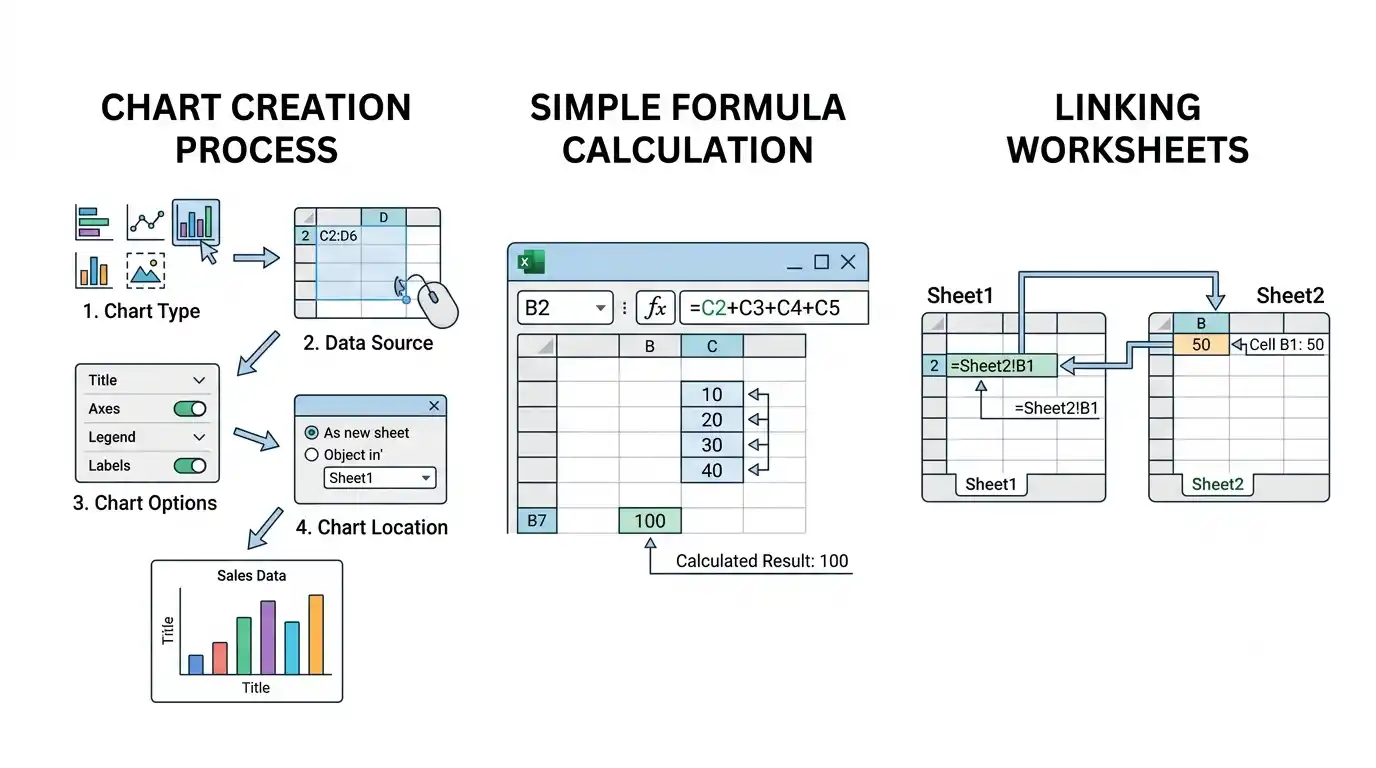
स्रोत में Chart बनाने की प्रक्रिया को Chart Wizard के चार चरणों में समझाया गया है। यह प्रक्रिया पुराने Excel interface पर आधारित है।
चरण 1: Chart Type का चयन
Chart बनाने के लिए—
Insert Menu → Chart
अथवा Standard Toolbar में उपलब्ध Chart Button का प्रयोग किया जाता है। इसके बाद Chart Wizard खुलता है।
स्रोत में Excel में 14 प्रकार के Charts उपलब्ध होने का उल्लेख है। उपयोगकर्ता आवश्यकता के अनुसार Chart Type और उसके Sub-type का चयन करता है तथा Next पर क्लिक करता है।
चरण 2: Data Source निर्धारित करना
दूसरे चरण में Chart में प्रदर्शित किए जाने वाले डेटा का चयन किया जाता है। इस Dialog Box में मुख्य रूप से दो Tabs होते हैं—
- Data Range— Chart के लिए आवश्यक Cell Range चुनने के लिए तथा यह निर्धारित करने के लिए कि Series Rows में है या Columns में।
- Series— Series का नाम, उसकी Range और X-Axis पर प्रदर्शित होने वाले डेटा की Range निर्धारित करने के लिए।
चरण 3: Chart Options निर्धारित करना
तीसरे चरण में Chart के स्वरूप और आवश्यक सूचनाओं की Settings की जाती हैं। स्रोत में इसके छह प्रमुख विकल्प दिए गए हैं—
- Titles— Chart का Title तथा X और Y Axis के Titles निर्धारित करने के लिए।
- Axes— X और Y Axis पर Labels प्रदर्शित करने या न करने का निर्धारण करने के लिए।
- Gridlines— Chart में Gridlines को निर्धारित करने के लिए।
- Legend— Chart में Legend दिखाने तथा उसकी स्थिति निर्धारित करने के लिए।
- Data Labels— Chart पर आवश्यक Data Labels प्रदर्शित करने के लिए।
- Data Table— Chart के साथ Data Table दिखाने या न दिखाने के लिए।
चरण 4: Chart का स्थान निर्धारित करना
अन्तिम चरण में यह निर्धारित किया जाता है कि Chart को कहाँ प्रदर्शित करना है—
- नई Worksheet पर, या
- वर्तमान Worksheet में एक Object के रूप में।
स्थान चुनने के बाद Finish बटन पर क्लिक करने से Chart तैयार हो जाता है। इसके बाद आवश्यकता के अनुसार Chart की Formatting भी की जा सकती है।
Formula और Function
Excel में गणना करने के लिए Formula का प्रयोग किया जाता है। किसी Cell में Formula लिखते समय सबसे पहले बराबर का चिह्न (=) लगाना आवश्यक है। यदि = चिह्न नहीं लगाया जाता, तो Excel उस प्रविष्टि को Formula के बजाय सामान्य Text मान सकता है।
उदाहरण—
=C2+C3+C4+C5
Formula लिखकर Enter दबाने पर Cell में गणना का परिणाम दिखाई देता है, जबकि Formula को Formula Bar में देखा जा सकता है।
Excel में तैयार Commands और Functions की सहायता से भी गणनाएँ की जा सकती हैं। स्रोत में AutoSum/Sum Command का उल्लेख किया गया है, जिसका उपयोग संख्याओं का योग ज्ञात करने के लिए किया जाता है।
Worksheets को आपस में जोड़ना (Linking Worksheets)
Excel में एक Worksheet के Cell में स्थित मान को दूसरी Worksheet में प्रयोग किया जा सकता है। इस प्रक्रिया को Linking Worksheets कहा जाता है।
इसके लिए Formula में Worksheet के नाम के साथ Cell Reference दिया जाता है। उदाहरण के रूप में किसी दूसरी Sheet के B1 Cell को इस प्रकार संदर्भित किया जा सकता है—
Sheet2!B1
यदि किसी गणना में दूसरी Worksheet के Cell को शामिल करना हो, तो Formula में उस Sheet और Cell का Reference प्रयोग किया जाता है। इस प्रकार अलग-अलग Worksheets के डेटा को आपस में जोड़कर गणना की जा सकती है।
- Excel 2007 में पुराने Toolbar Commands को Office Button, Quick Access Toolbar और Ribbon के विभिन्न Tabs में व्यवस्थित किया गया है।
- Chart डेटा की चित्रात्मक प्रस्तुति है और इसकी सहायता से आँकड़ों को समझना सरल होता है।
- स्रोत में Chart Wizard द्वारा Chart बनाने के चार चरण—Chart Type, Data Source, Chart Options और Chart Location—दिए गए हैं।
- Chart Options में Titles, Axes, Gridlines, Legend, Data Labels और Data Table प्रमुख हैं।
- Excel में Formula हमेशा = चिह्न से प्रारम्भ किया जाता है।
- एक Worksheet के Cell का मान दूसरी Worksheet में प्रयोग करने को Linking Worksheets कहते हैं।
MS PowerPoint: परिचय, Start करना, Window Components एवं Views
माइक्रोसॉफ्ट पावर पॉइंट का परिचय (MS PowerPoint Presentation)
Microsoft PowerPoint Microsoft Office का एक ऐसा प्रोग्राम है, जिसकी सहायता से प्रस्तुतीकरण की योजना बनाकर आकर्षक और प्रभावी Presentation तैयार किया जा सकता है। इसमें जानकारी को अलग-अलग Slides के रूप में व्यवस्थित किया जाता है और उन्हें क्रम से दिखाकर Slide Show तैयार किया जा सकता है।
PowerPoint को इस प्रकार डिजाइन किया गया है कि सामान्य जानकारी रखने वाला उपयोगकर्ता भी आसानी से प्रस्तुतीकरण बना सके। इसमें पहले से तैयार Templates उपलब्ध होते हैं, जिनकी सहायता से कम समय में Presentation तैयार किया जा सकता है और आवश्यकता के अनुसार उसमें परिवर्तन भी किया जा सकता है।
PowerPoint की सहायता से प्रस्तुतीकरण में विचार, रंग, ध्वनि, Animation तथा 3-D आकृतियों का उपयोग किया जा सकता है। इसके माध्यम से Slides के साथ Handouts, Speaker Notes तथा Presentation की Outline भी तैयार की जा सकती है।
PowerPoint को Start करना (Starting PowerPoint)
स्रोत में PowerPoint 2007 को प्रारम्भ करने की प्रक्रिया निम्न प्रकार दी गई है—
- Start बटन पर क्लिक करें।
- All Programs विकल्प चुनें।
- Microsoft Office पर क्लिक करें।
- Microsoft Office PowerPoint 2007 पर क्लिक करें।
इसे संक्षेप में इस प्रकार लिखा जा सकता है—
Start → All Programs → Microsoft Office → Microsoft Office PowerPoint 2007
यह प्रक्रिया स्रोत में दिए गए PowerPoint 2007 interface पर आधारित है। अलग संस्करणों में Start Menu या विकल्पों का स्थान बदल सकता है।
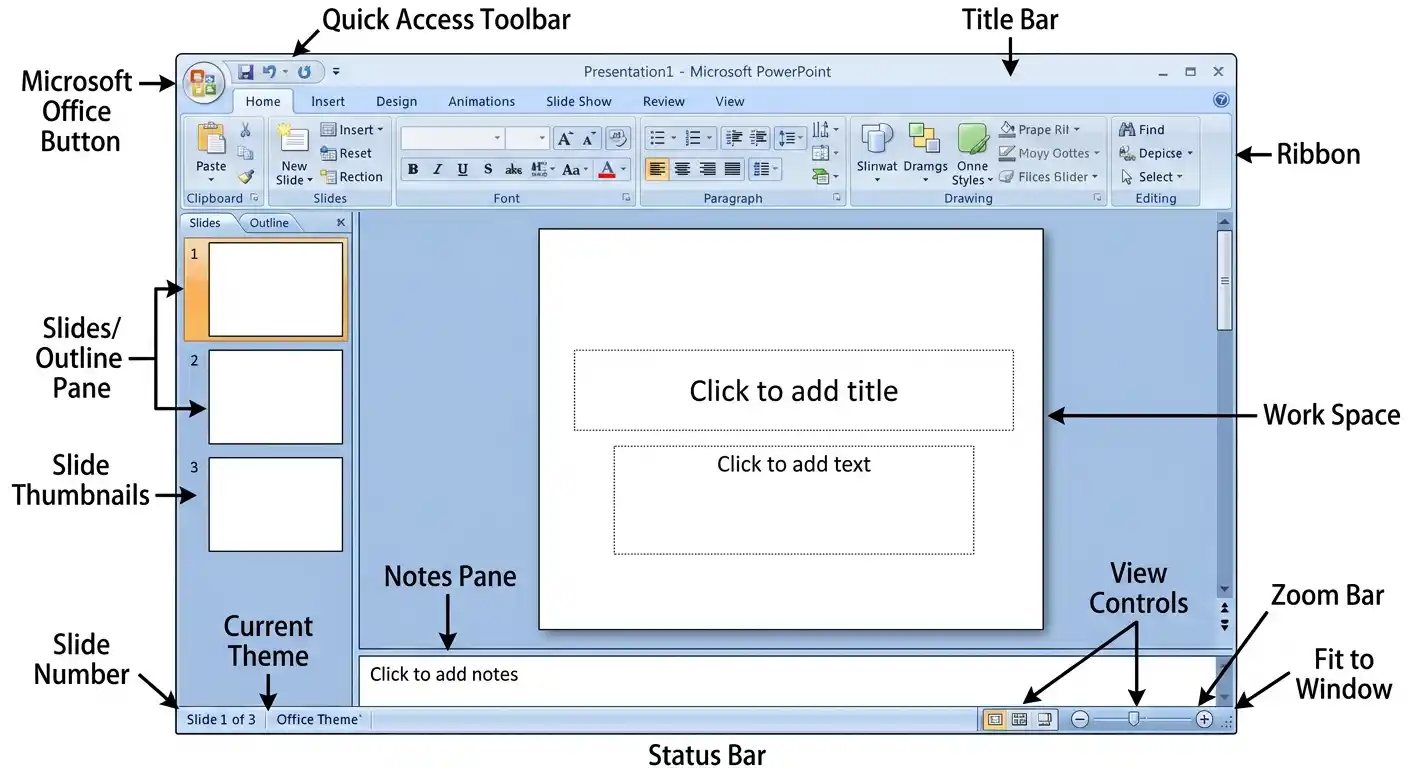
PowerPoint Window के प्रमुख घटक (Components of PowerPoint Window)
PowerPoint Window में अनेक घटक होते हैं, जिनकी सहायता से Presentation बनाना, सम्पादित करना, व्यवस्थित करना और प्रदर्शित करना सरल होता है।
1. Microsoft Office Button
यह एक Drop-down Menu के रूप में कार्य करता है। इसके माध्यम से नई फाइल बनाना, पहले से बनी फाइल खोलना, फाइल Save करना तथा Print करना जैसे कार्य किए जाते हैं।
2. Ribbon
Ribbon में Editing, Formatting तथा अन्य कार्यों से सम्बन्धित Tabs और Commands व्यवस्थित रहते हैं। इसकी सहायता से Presentation के विभिन्न कार्य किए जाते हैं।
3. Viewing Pane
स्क्रीन के बाईं ओर स्थित क्षेत्र को Viewing Pane कहा गया है। इसमें Slides और Outline Tabs दिखाई देते हैं, जिनकी सहायता से Presentation की Slides को देखा और व्यवस्थित किया जा सकता है।
4. Slides
Slides Tab में Presentation की Slides छोटे रूप में दिखाई देती हैं। इससे उपयोगकर्ता एक Slide से दूसरी Slide पर जा सकता है तथा आवश्यकतानुसार Slide को Copy या Remove कर सकता है।
5. Outline
Outline में Presentation की Slides पर लिखे गए Text को क्रमबद्ध रूप में देखा जा सकता है। इससे Presentation की मुख्य विषयवस्तु को समझना सरल होता है।
6. Status Bar
Status Bar Presentation से सम्बन्धित सूचनाएँ प्रदर्शित करती है, जैसे Slide Number, Theme और Language आदि।
7. Slide Number
यह Presentation में उपलब्ध Slides की संख्या तथा वर्तमान Slide से सम्बन्धित जानकारी दिखाता है।
8. Current Theme
Presentation में जिस Theme का वर्तमान में प्रयोग किया जा रहा होता है, उसे Current Theme कहा जाता है।
9. View Control
View Control की सहायता से Presentation को अलग-अलग रूप में देखा जा सकता है। स्रोत में इसके तीन मुख्य Views दिए गए हैं—
- Normal View
- Slide Sorter View
- Slide Show View
10. Zoom Bar
Zoom Bar की सहायता से स्क्रीन पर Slide को बड़ा या छोटा करके देखा जा सकता है।
11. Fit to Window
Fit to Window विकल्प Slide को उपलब्ध Window के आकार के अनुसार समायोजित करता है।
12. Notes Pane
Notes Pane का उपयोग Slide से सम्बन्धित अतिरिक्त सामग्री या Notes लिखने के लिए किया जाता है। ये Notes प्रस्तोता के लिए उपयोगी होते हैं।
13. Work Space
Work Space PowerPoint का मुख्य कार्य क्षेत्र होता है, जहाँ वर्तमान Slide दिखाई देती है और उस पर Text, चित्र तथा अन्य सामग्री जोड़ी जाती है।
14. Title Bar
Title Bar में Presentation का शीर्षक या फाइल का नाम दिखाई देता है।
15. Quick Access Toolbar
Quick Access Toolbar में सामान्यतः बार-बार प्रयोग होने वाले Commands रखे जाते हैं, जैसे Save और Undo आदि।
PowerPoint के विभिन्न Views के साथ कार्य करना
PowerPoint में Presentation को अलग-अलग उद्देश्यों से देखने के लिए विभिन्न Views उपलब्ध होते हैं। स्रोत में तीन मुख्य Views—Normal View, Slide Sorter View और Slide Show View—बताए गए हैं।
1. Normal View
Normal View PowerPoint का मुख्य Editing View है। इसका उपयोग Presentation को डिजाइन करने, Text लिखने तथा Slides को सम्पादित करने के लिए किया जाता है।
इस View में सामान्यतः बाईं ओर Slides/Outline क्षेत्र, बीच में वर्तमान Slide और नीचे Notes Pane दिखाई देता है। इसलिए Presentation तैयार करने और उसमें परिवर्तन करने के लिए यह सबसे उपयोगी View है।
2. Slide Sorter View
Slide Sorter View में Presentation की सभी Slides छोटे चित्रों या Thumbnails के रूप में एक साथ दिखाई देती हैं। इसका उपयोग Slides का क्रम देखने और उन्हें पुनः व्यवस्थित करने के लिए किया जाता है।
इस View में Slides को क्रम बदलने, जोड़ने या हटाने तथा Transition और Animation जैसे प्रभावों के साथ कार्य करना सरल हो जाता है।
3. Slide Show View
Slide Show View Presentation को वास्तविक प्रस्तुतीकरण की तरह पूर्ण स्क्रीन पर दिखाता है। इसमें Slides उसी प्रकार दिखाई देती हैं जैसे दर्शकों को Presentation देते समय दिखाई जाती हैं।
इस View में Text, चित्र, समय, गति तथा Animation Effects सहित Presentation को देखा जा सकता है। यह मुख्यतः तैयार Presentation को प्रस्तुत करने के लिए प्रयोग किया जाता है।
तीनों Views में अन्तर
| View | मुख्य उपयोग |
|---|---|
| Normal View | Slide बनाना, Text लिखना और Editing करना |
| Slide Sorter View | सभी Slides को एक साथ देखना और उनका क्रम व्यवस्थित करना |
| Slide Show View | Presentation को दर्शकों के सामने Full Screen में प्रदर्शित करना |
- Microsoft PowerPoint, Microsoft Office का Presentation Software है।
- PowerPoint में Text, चित्र, रंग, ध्वनि, Animation तथा 3-D आकृतियों की सहायता से प्रभावी Presentation तैयार किया जा सकता है।
- Office Button, Ribbon, Viewing Pane, Slides, Outline, Status Bar, Notes Pane, Work Space और Quick Access Toolbar इसके प्रमुख घटक हैं।
- Normal View का उपयोग Presentation बनाने और Edit करने के लिए किया जाता है।
- Slide Sorter View में सभी Slides छोटे रूप में दिखाई देती हैं और उनका क्रम बदला जा सकता है।
- Slide Show View Presentation को Full Screen में वास्तविक प्रस्तुतीकरण की तरह प्रदर्शित करता है।
MS PowerPoint: Slides के साथ कार्य एवं Formatting
Slides के साथ कार्य करना (Working with Slides)
PowerPoint Presentation अनेक Slides से मिलकर बनती है। इन Slides को इलेक्ट्रॉनिक रूप से प्रदर्शित किया जा सकता है तथा आवश्यकता पड़ने पर Handout के रूप में Print भी किया जा सकता है।
PowerPoint खोलने पर रिक्त प्रस्तुति Blank Presentation के रूप में कार्य प्रारम्भ किया जा सकता है। Slide में Text, Graphics, Animation आदि को मिलाकर Presentation तैयार किया जाता है और आवश्यकता के अनुसार नई Slides जोड़ी जा सकती हैं।
नई Slide जोड़ना (Adding a New Slide)
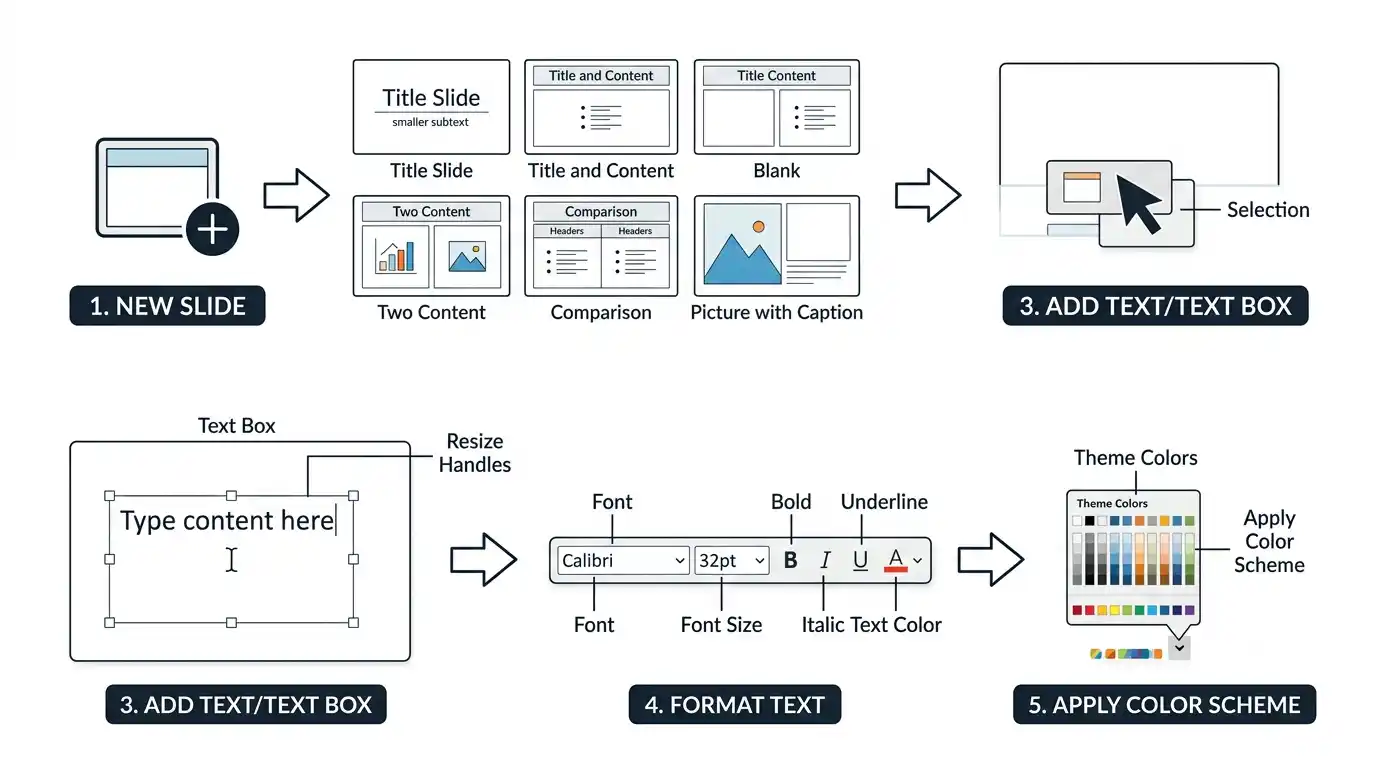
Presentation तैयार करते समय आवश्यकता के अनुसार नई Slide जोड़ी जाती है। PowerPoint में अलग-अलग प्रकार के Slide Layout उपलब्ध होते हैं, जिनमें विषयवस्तु के अनुसार उपयुक्त Layout चुना जा सकता है।
नई Slide जोड़ने की प्रक्रिया—
- Home Tab पर जाएँ और Slides Group में उपलब्ध New Slide विकल्प चुनें।
- दिखाई देने वाले Layouts में से आवश्यक Slide Layout चुनें। चुना गया Layout नई Slide पर लागू हो जाएगा।
यदि Title and Content Layout चुना जाता है, तो उसमें शीर्षक के साथ Text, चित्र, Chart आदि सामग्री जोड़ी जा सकती है।
Slide को Delete या Remove करना
Presentation में आवश्यकता न रहने पर किसी Slide को हटाया जा सकता है।
- View में Normal View चुनें।
- Slides/Outline क्षेत्र में उस Slide को चुनें जिसे हटाना है।
- चयनित Slide पर Right Click करें और Delete Slide विकल्प चुनें।
Slide पर Text जोड़ना (Adding Text on Slides)
PowerPoint Slide में Text को दो प्रमुख तरीकों से जोड़ा जा सकता है—
- पहले से उपलब्ध Placeholder या Text Box में Text लिखकर
- नया Text Box बनाकर
मौजूदा Text Box में Text जोड़ना
नई Presentation की Slide में सामान्यतः Title और Subtitle के लिए Placeholder Text Boxes उपलब्ध होते हैं। इनमें Text जोड़ने के लिए Placeholder के भीतर Click करके Typing प्रारम्भ की जाती है।
Text लिखते समय Enter दबाने पर नई पंक्ति या नया Bullet दिखाई दे सकता है। Text Box की सीमा तक पहुँचने पर Text अगली पंक्ति में स्वतः चला जाता है।
Text Box के किनारों पर दिखाई देने वाले Resize Handles की सहायता से उसका आकार छोटा या बड़ा किया जा सकता है। ऊपर स्थित Handle की सहायता से Text Box को घुमाया भी जा सकता है।
नया Text जोड़ना (Adding a New Text)
PowerPoint केवल पहले से उपलब्ध Placeholders तक सीमित नहीं है। आवश्यकता के अनुसार Slide पर अतिरिक्त Text Box भी बनाया जा सकता है।
- Insert Tab पर क्लिक करें।
- Insert Ribbon में Text Box विकल्प चुनें।
- Slide पर आवश्यक स्थान पर Click या Drag करके Text Box बनाएँ।
- Text Box के भीतर आवश्यक Text Type करें।
Slide की Formatting (Formatting Slide)
PowerPoint में Slide और उस पर उपस्थित सामग्री को आवश्यकता के अनुसार व्यवस्थित और आकर्षक बनाया जा सकता है। इसमें Slide Layout बदलना, Text का Font, Size, Style, Color तथा पूरी Slide की Color Scheme बदलना प्रमुख Formatting कार्य हैं।
1. Slide Layout बदलना (Changing Slide Layout)
Slide Layout यह निर्धारित करता है कि Slide पर Title, Text, Chart, Graphics, SmartArt तथा अन्य Content कहाँ और किस प्रकार रखा जाएगा।
PowerPoint 2007 में नौ प्रमुख Built-in Slide Layout दिए गए हैं—
- Title Slide
- Title and Content
- Section Header
- Two Content
- Comparison
- Title Only
- Blank
- Content with Caption
- Picture with Caption
Standard Layout
PowerPoint में पहले से उपलब्ध निर्धारित Layout को Standard Layout कहा जाता है। उदाहरण के लिए Title Slide में Title और Subtitle के लिए निर्धारित स्थान दिए जाते हैं।
Custom Layout
जब उपलब्ध Standard Layout आवश्यकता के अनुरूप न हो, तब उपयोगकर्ता अपनी आवश्यकता के अनुसार Custom Layout तैयार कर सकता है।
2. Text Formatting
PowerPoint में Text Formatting का कार्य MS Word के समान किया जाता है। जिस Text को Format करना हो उसे Select करके Home Tab के Font तथा Paragraph Groups से आवश्यक परिवर्तन किए जाते हैं।
Font Type बदलना
- जिस Text का Font बदलना हो उसे Select करें।
- Font Group में Font Name के पास स्थित Arrow पर क्लिक करें।
- दिखाई देने वाली सूची में से आवश्यक Font Type चुनें।
3. Font Size बदलना
Font Size बदलने के लिए Text को Select करें और Font Size Box या उसके पास दिए गए विकल्पों की सहायता से आवश्यक आकार चुनें।
4. Font Styles तथा Effects
Text को विशेष रूप देने के लिए Font Styles और Effects का प्रयोग किया जाता है। प्रमुख Font Styles हैं—
- Bold— Text को गहरा करने के लिए।
- Italic— Text को तिरछा करने के लिए।
- Underline— Text के नीचे रेखा लगाने के लिए।
इन Styles का प्रयोग करने के लिए पहले Text को Select किया जाता है और फिर Home Tab के Font Group से आवश्यक विकल्प चुना जाता है।
5. Text Color बदलना
Text के रंग को बदलने के लिए—
- आवश्यक Text को Select करें।
- Home Ribbon के Font Group में Font Color विकल्प चुनें।
- दिखाई देने वाले Colors में से आवश्यक रंग चुनें।
6. Slide की Color Scheme बदलना
Slide की Color Scheme बदलने से Presentation के विभिन्न भागों—जैसे Chart, SmartArt, Shapes तथा अन्य सामग्री—पर एक समान रंग व्यवस्था लागू की जा सकती है।
- Design Tab पर जाएँ।
- Theme Group में उपलब्ध Colors विकल्प पर क्लिक करें।
- आवश्यक Color Scheme चुनें।
चुनी गई Color Scheme का प्रभाव पूरी Presentation में दिखाई देता है।
- PowerPoint Presentation अनेक Slides से मिलकर बनती है और आवश्यकता के अनुसार नई Slides जोड़ी या हटाई जा सकती हैं।
- New Slide विकल्प द्वारा नई Slide जोड़कर आवश्यक Layout चुना जाता है।
- Slide पर Text Placeholder में अथवा Insert Tab के Text Box विकल्प द्वारा जोड़ा जा सकता है।
- PowerPoint 2007 में Title Slide, Title and Content, Two Content, Comparison, Blank आदि प्रमुख Slide Layout उपलब्ध हैं।
- Text Formatting में Font Type, Font Size, Bold, Italic, Underline और Font Color बदले जा सकते हैं।
- Design Tab के Colors विकल्प द्वारा पूरी Presentation की Color Scheme बदली जा सकती है।
PowerPoint के उपयोग एवं शैक्षिक उपयोगिता
PowerPoint के उपयोग (Uses of PowerPoint)
Microsoft PowerPoint उपयोगकर्ता अथवा प्रस्तुतकर्ता को अपने विचारों और सूचनाओं को व्यवस्थित तथा प्रभावी रूप में प्रस्तुत करने में सहायता करता है। इसमें Text के साथ चित्र, ध्वनि, Graphics, Video और विभिन्न Effects का प्रयोग करके Presentation को अधिक स्पष्ट और आकर्षक बनाया जा सकता है।
1. प्रस्तुतीकरण (Presentation)
PowerPoint की सहायता से उपयोगकर्ता अपने विचारों तथा सूचनाओं को प्रभावी ढंग से प्रस्तुत कर सकता है। इसमें Audio-Visual सामग्री तथा Text को एक साथ प्रयोग करके विषय को अधिक स्पष्ट बनाया जा सकता है।
2. प्रभाव देना (To Give Effects)
Presentation को प्रभावशाली बनाने के लिए PowerPoint में विभिन्न प्रकार के Effects का प्रयोग किया जा सकता है। स्रोत में निम्न प्रमुख प्रभावों का उल्लेख है—
- आवाज का समावेश
- चित्रों का प्रयोग
- रंग प्रभाव
- 3-D प्रभाव
- Grouping Effects
इन प्रभावों की सहायता से Presentation को सरल, बोधगम्य और आकर्षक बनाया जा सकता है।
3. Slides की प्रस्तुति (Presentation of Slides)
PowerPoint की सहायता से विभिन्न प्रकार की Slides तैयार की जा सकती हैं। स्रोत में 35 mm Slides तैयार करके उन्हें Still Projector की सहायता से बड़े पर्दे पर प्रदर्शित करने का भी उल्लेख किया गया है।
Slides में Title, Text, Graphics तथा Video Clip जैसी सामग्री जोड़ी जा सकती है। Presentation तैयार करते समय उपयुक्त रंग, ध्वनि तथा Templates का भी प्रयोग किया जा सकता है।
4. पारदर्शिकाओं का निर्माण (Creation of Transparencies)
PowerPoint की सहायता से Overhead Projector (OHP) पर प्रयोग के लिए श्वेत-श्याम अथवा रंगीन Transparencies तैयार की जा सकती हैं।
5. लिखित प्रपत्र (Handouts)
Presentation की Slides को छोटे आकार में Print करके Handouts तैयार किए जा सकते हैं। आवश्यकता के अनुसार इनकी अनेक प्रतियाँ निकाली जा सकती हैं।
Handouts की सहायता से प्रस्तुत की जा रही विषयवस्तु को श्रोताओं तक लिखित रूप में पहुँचाना और समझाना सरल हो जाता है।
6. प्रस्तुतीकरण में विविधता (Diversity in Presentation)
PowerPoint में विभिन्न प्रकार की सामग्री जोड़कर Presentation में विविधता लाई जा सकती है। चित्र, आवाज, Graphics और Animation आदि के प्रयोग से विषयवस्तु को अधिक स्पष्ट तथा प्रभावशाली बनाया जा सकता है।
7. रूपरेखा (Outlines)
PowerPoint की सहायता से Presentation की Outline तैयार की जा सकती है। इससे Presentation की मुख्य विषयवस्तु को संक्षिप्त और क्रमबद्ध रूप में देखा जा सकता है।
आवश्यकता होने पर केवल Text वाली Slides या बिना Design वाली सामग्री का Print भी प्राप्त किया जा सकता है, जिससे विषय को सरल रूप में पढ़ना और समझना आसान होता है।
8. Notes बनाना (Making Notes)
Slides के साथ विषय से सम्बन्धित Notes, टिप्पणियाँ या व्याख्या भी तैयार की जा सकती हैं। ये Notes प्रस्तुतकर्ता को Presentation देते समय विषय समझाने में सहायता करते हैं।
9. Wizard
PowerPoint में Wizard उपयोगकर्ता की सहायता करने वाली व्यवस्था है। इसकी सहायता से Presentation से सम्बन्धित कार्यों को सरल और व्यवस्थित रूप से पूरा किया जा सकता है।
10. Web Presentation
PowerPoint Presentation को Internet के किसी Server पर रखकर Web के माध्यम से भी उपलब्ध कराया जा सकता है। इसके लिए उपयोगकर्ता का कम्प्यूटर Internet से जुड़ा होना आवश्यक है।
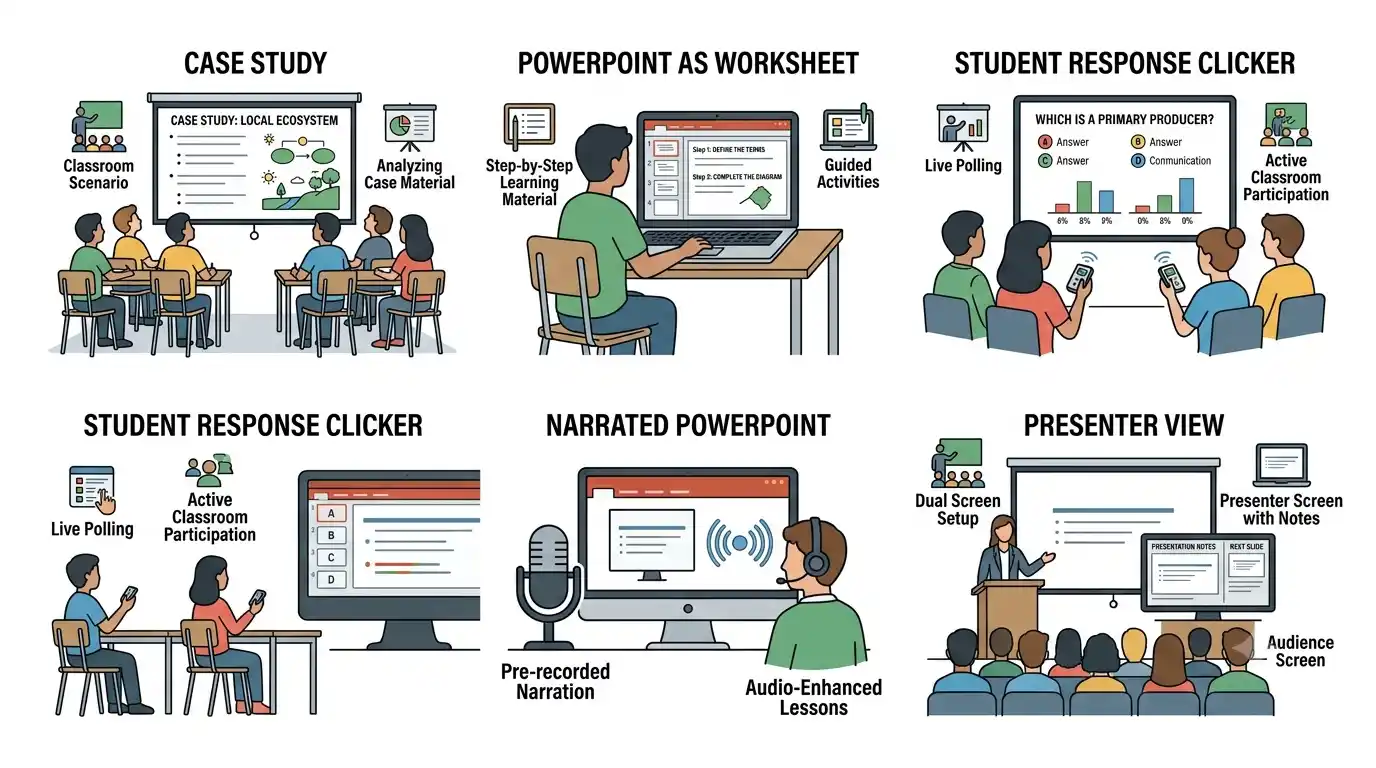
PowerPoint आधारित शैक्षिक उपयोगिता (PowerPoint Based Education Application)
PowerPoint का प्रयोग विभिन्न शिक्षण और अधिगम संस्थानों में किया जा सकता है। शैक्षिक दृष्टि से यह ज्ञान और विषयवस्तु को विद्यार्थियों के सामने व्यवस्थित, दृश्य तथा सहभागितापूर्ण रूप में प्रस्तुत करने का उपयोगी माध्यम है।
1. स्थिति अध्ययन के लिए PowerPoint (PowerPoint for Case Studies)
PowerPoint का प्रयोग Case Study या स्थिति अध्ययन प्रस्तुत करने में किया जा सकता है। स्रोत में Nursing Education के उदाहरण के माध्यम से ऐसी कक्षा का उल्लेख किया गया है, जिसमें Online Resources और Slide Show की सहायता से Case Studies प्रस्तुत की जाती हैं।
अलग-अलग Modules को आपस में जोड़कर सीखने की प्रक्रिया को Interactive और Problem-Based बनाया जा सकता है। इससे विद्यार्थी परिस्थितियों और समस्याओं को समझकर उनसे सम्बन्धित प्रतिक्रिया दे सकते हैं।
2. PowerPoint को Worksheet के रूप में (PowerPoint as Worksheet)
विशेष रूप से बड़ी कक्षाओं में, जहाँ पर्याप्त Photocopy उपलब्ध न हों, PowerPoint का प्रयोग Worksheet के रूप में किया जा सकता है।
किसी प्रक्रिया को चरणबद्ध रूप में Slides पर प्रस्तुत करके विद्यार्थियों को समझाया जा सकता है। आवश्यकता पड़ने पर विद्यार्थी ऐसी Worksheets का स्वयं भी उपयोग कर सकते हैं।
3. छात्र प्रतिक्रिया प्रणाली — Clicker (PowerPoint Interaction Student Response)
PowerPoint आधारित Student Response System या Clicker विद्यार्थियों को शिक्षण प्रक्रिया में सक्रिय बनाए रखने में सहायक है। शिक्षक अलग-अलग विद्यार्थियों की प्रतिक्रियाओं को एकत्र करके उनका उपयोग शिक्षण में कर सकता है।
स्रोत के अनुसार इसका प्रयोग—
- Quiz और परीक्षण में
- उपस्थिति ज्ञात करने में
- विद्यार्थियों की सहभागिता का स्तर जानने में
- चर्चा और टीम-आधारित गतिविधियों को प्रोत्साहित करने में
प्राप्त प्रतिक्रियाओं की Report को Excel में Export करके शिक्षक के Grade Book में भी प्रयोग किया जा सकता है।
4. Narrated PowerPoint Downloads
PowerPoint में Audio Commentary Record करने की सुविधा का प्रयोग करके Presentation के साथ व्याख्या भी जोड़ी जा सकती है।
इस प्रकार शिक्षक अपने पूरे व्याख्यान को इलेक्ट्रॉनिक रूप में तैयार कर सकता है, जो Online पाठ्यक्रमों के लिए उपयोगी होता है। Slide Show चलने पर शिक्षक की Record की गई आवाज सुनाई देती है और Slides क्रम से आगे बढ़ती रहती हैं।
5. प्रस्तुतकर्ता दृश्य (Presenter View)
Presenter View का उपयोग Presentation देते समय किया जाता है। इसमें दर्शकों को बड़े पर्दे पर वर्तमान Slide दिखाई देती है, जबकि प्रस्तुतकर्ता अपने कम्प्यूटर पर Presentation से सम्बन्धित अतिरिक्त जानकारी देख सकता है।
स्रोत के अनुसार प्रस्तुतकर्ता के पास अलग Notes उपलब्ध हो सकते हैं तथा वह अगली Slide को भी देख सकता है। इससे Presentation को व्यवस्थित और प्रभावी ढंग से प्रस्तुत करने में सहायता मिलती है।
- PowerPoint का उपयोग प्रभावी Presentation, Slides, Handouts, Transparencies, Outlines और Notes तैयार करने में किया जाता है।
- चित्र, ध्वनि, Graphics, Animation और 3-D Effects से Presentation को अधिक प्रभावशाली बनाया जा सकता है।
- PowerPoint का शैक्षिक उपयोग Case Study, Worksheet और Student Response System के रूप में किया जा सकता है।
- Narrated PowerPoint में Presentation के साथ Record की गई Audio Commentary भी दी जा सकती है।
- Presenter View में दर्शकों को वर्तमान Slide दिखाई देती है, जबकि प्रस्तुतकर्ता Notes और अगली Slide जैसी अतिरिक्त जानकारी देख सकता है।
Database Package एवं MS Access: परिचय, Data Types और Table निर्माण
डेटाबेस पैकेज (Database Package)
Database आपस में सम्बन्धित सूचनाओं का एक संगठित और संग्रहित रूप है। इसका उद्देश्य आवश्यक सूचना को सुरक्षित रखना तथा आवश्यकता पड़ने पर उसे सरलता और शीघ्रता से प्राप्त करना है।
डेटाबेस में इलेक्ट्रॉनिक, मुद्रित, ग्राफिक, ऑडियो, सांख्यिकीय तथा विभिन्न प्रकार की संयुक्त सूचनाएँ संग्रहीत की जा सकती हैं। डेटाबेस सरल भी हो सकता है और जटिल भी।
डेटाबेस के प्रमुख रूप
- भौतिक डेटाबेस (Physical Database)— ऐसी सूचनाएँ जो भौतिक रूप में व्यवस्थित और संग्रहित की जाती हैं।
- इलेक्ट्रॉनिक डेटाबेस (Electronic Database)— कम्प्यूटर या अन्य इलेक्ट्रॉनिक माध्यमों में संग्रहीत डेटाबेस।
- सरल डेटाबेस— जैसे नाम-पता पुस्तिका या वर्णमाला के क्रम में व्यवस्थित सूचनाएँ।
- जटिल डेटाबेस— ऐसा डेटाबेस जिसमें विभिन्न प्रकार की सूचनाओं का विस्तृत संयोजन होता है।
लोकप्रिय Database Software / DBMS
- MySQL
- Microsoft Access
- Microsoft SQL Server
- FileMaker Pro
- Oracle Database
- dBASE
MS Access का परिचय (Introduction)
Microsoft Access एक प्रकार का Database Management System (DBMS) है। इसमें Graphical Interface उपलब्ध होता है, जिसकी सहायता से Database को तैयार, व्यवस्थित और उपयोग किया जा सकता है।
MS Access का प्रयोग महत्त्वपूर्ण सूचनाओं को सुरक्षित रखने, उनकी तुलना करने और आवश्यकता के अनुसार उन्हें प्राप्त करने में किया जाता है। इसके माध्यम से बड़ी मात्रा में डेटा को एक स्थान पर व्यवस्थित रखा जा सकता है और आवश्यकता पड़ने पर उसमें संशोधन भी किया जा सकता है।
उदाहरण के लिए विद्यालय या महाविद्यालय में विद्यार्थियों का नाम, पता, फीस तथा अन्य विवरण Database में सुरक्षित रखा जा सकता है। प्रशासनिक अधिकारी आवश्यकता पड़ने पर किसी विद्यार्थी का पुराना Record देखकर उसकी फीस अथवा अन्य जानकारी प्राप्त कर सकता है।
MS Access में Data Types
MS Access में अलग-अलग प्रकृति के डेटा को सुरक्षित रखने के लिए विभिन्न Data Types का प्रयोग किया जाता है।
1. Text
Text Data Type में ऐसी सूचनाएँ रखी जाती हैं जिन पर सामान्यतः गणितीय गणना नहीं की जाती। इसमें 0 से 255 अक्षर तक रखे जा सकते हैं।
उदाहरण—Name, City, Address आदि।
2. Number
Number Data Type का प्रयोग संख्यात्मक डेटा को Store करने और उस पर गणितीय गणनाएँ करने के लिए किया जाता है।
| Setting | मुख्य उपयोग | Decimal Precision | Storage Size |
|---|---|---|---|
| Byte | 0 से 255 तक की पूर्ण संख्याएँ | None | 1 byte |
| Decimal | उच्च सटीकता वाली दशमलव संख्याएँ | 28 | 12 bytes |
| Integer | -32,768 से 32,767 तक की पूर्ण संख्याएँ | None | 2 bytes |
| Long Integer | बड़ी पूर्ण संख्याएँ | None | 4 bytes |
| Single | दशमलव सहित संख्याएँ | 7 | 4 bytes |
| Double | अधिक सटीकता वाली बड़ी दशमलव संख्याएँ | 15 | 8 bytes |
| Replication ID | Globally Unique Identifier (GUID) | N/A | 16 bytes |
Number Data Type का प्रयोग Mark, Principle, Rate और Time जैसी संख्यात्मक प्रविष्टियों के लिए किया जा सकता है।
3. Date and Time
इस Data Type में तिथि और समय से सम्बन्धित डेटा Store किया जाता है।
इसके प्रमुख Date Formats हैं—
- General Date
- Long Date
- Short Date
Time के प्रमुख Formats हैं—
- Long Time
- Medium Time
- Short Time
4. Currency
Currency Data Type का प्रयोग मुद्रा से सम्बन्धित डेटा को Store करने के लिए किया जाता है। इस प्रकार के डेटा पर गणितीय गणनाएँ भी की जा सकती हैं।
उदाहरण—$500, $5,200.00 आदि।
5. Memo
Memo एक विशेष Data Type है जिसका उपयोग बहुत अधिक Text अथवा विस्तृत जानकारी को Store करने के लिए किया जाता है। इसका प्रयोग तब उपयोगी होता है जब किसी व्यक्ति या विषय के बारे में अधिक विवरण लिखना हो।
6. Hyperlink
Hyperlink Data Type में Website Address अथवा Mail ID जैसी Link आधारित सूचना Store की जाती है।
7. OLE Object
OLE का पूरा नाम Object Linking and Embedding है। इसकी सहायता से किसी File या Object को Database से Link किया जा सकता है और आवश्यकता पड़ने पर उसे खोला जा सकता है।
8. Logical
Logical Data Type में दो स्थितियों वाले डेटा को Store किया जाता है। उदाहरण—
- Yes / No
- True / False
- On / Off
9. Auto Number
Auto Number Data Type में प्रत्येक नए Record के लिए Serial Number स्वतः बनता जाता है। इसका उपयोग प्रत्येक Record को अलग पहचान देने के लिए किया जाता है।
MS Access में Table
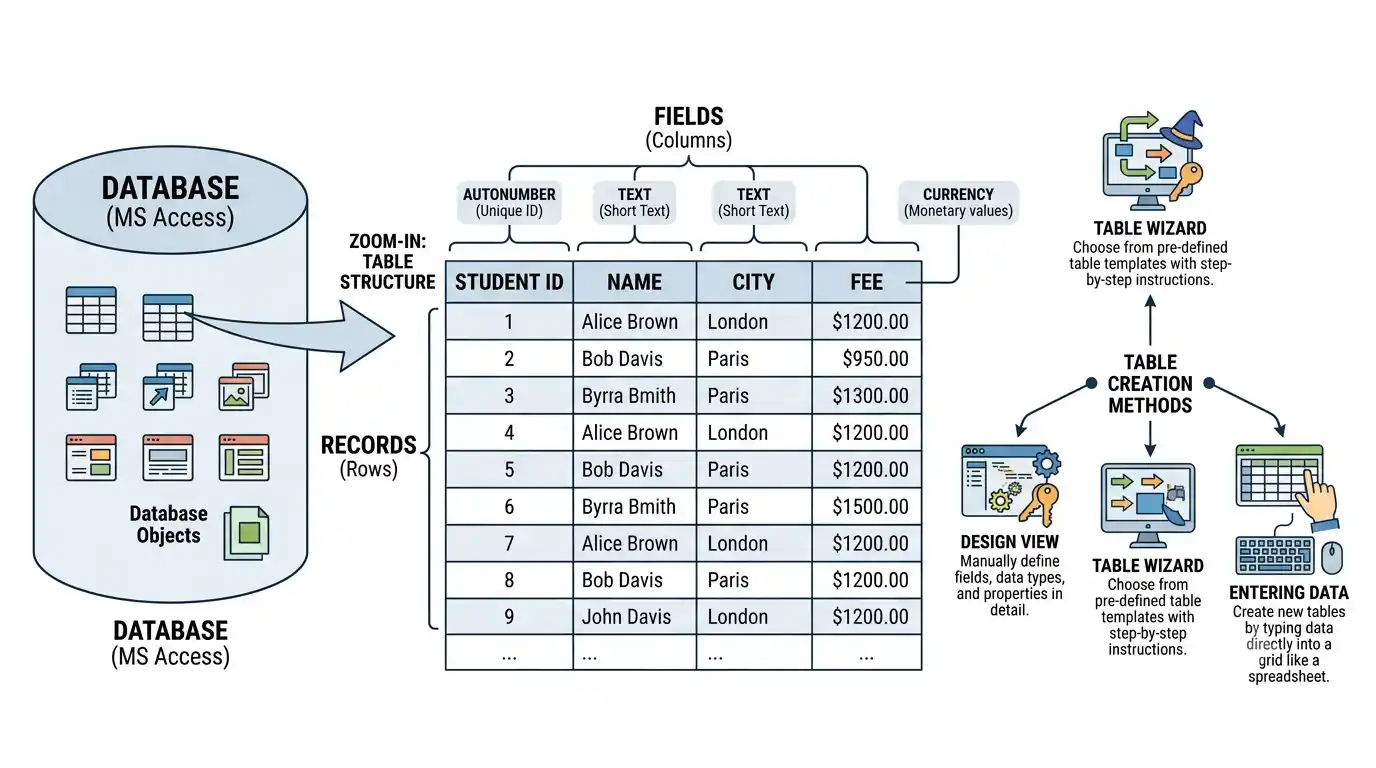
Database में Data को Store करने के लिए Table का निर्माण किया जाता है। एक Database File के भीतर एक या एक से अधिक Tables हो सकती हैं।
Table Rows और Columns से मिलकर बनती है। Table के Column को Field तथा Row को Record कहा जाता है। प्रत्येक Field के लिए उचित Data Type निर्धारित किया जाता है।
नया Database बनाना
पुराने MS Access interface में नया Database तैयार करने की प्रक्रिया इस प्रकार दी गई है—
File Menu → New → Blank Database → File Name → Create
Database तैयार होने के बाद Table Object को Select करके Table बनाया जाता है।
Table बनाने के प्रमुख तरीके
1. Design View द्वारा Table बनाना
Design View में उपयोगकर्ता स्वयं Table की संरचना तैयार करता है। इसमें Field का नाम दिया जाता है, उसका Data Type चुना जाता है तथा आवश्यकता के अनुसार Field Properties निर्धारित की जाती हैं।
Design View को Table Object में उपलब्ध विकल्पों अथवा Design Button की सहायता से खोला जा सकता है।
2. Wizard द्वारा Table बनाना
Table Wizard की सहायता से पहले से उपलब्ध Sample Tables और Fields में से आवश्यक Fields चुनकर Table तैयार की जा सकती है।
इसकी सामान्य प्रक्रिया—
- आवश्यक Sample Table चुनें।
- Required Fields को Select करके नई Table में Transfer करें।
- आवश्यकतानुसार Field का Rename करें।
- Next पर क्लिक करें।
- Table का नाम निर्धारित करें।
- Primary Key निर्धारित करें।
- OK/Next के बाद Table किस View में खोलनी है, यह चुनें।
3. Data Entry द्वारा Table बनाना
Data सीधे दर्ज करके भी Table तैयार की जा सकती है। इसमें Data Sheet के Fields को आवश्यकता के अनुसार Rename किया जाता है और Table को Save कर दिया जाता है।
Table में नया Record जोड़ना
नई Entry करने के लिए Table को खोलकर आवश्यक Fields में नया Data दर्ज किया जाता है।
सरल रूप में—
Double Click on Table → Enter New Data
Table में नया Column जोड़ना
Table में नया Column जोड़ने के लिए—
Insert Menu → Column
अथवा—
Right Click on Column → Insert Column
Record को Delete करना
जिस Record को हटाना हो उसे Select करके Edit Menu → Delete Record विकल्प का प्रयोग किया जा सकता है।
एक से अधिक Records को किसी निश्चित शर्त के आधार पर हटाने के लिए Query का प्रयोग भी किया जा सकता है।
Column को Delete करना
Column हटाने के लिए निम्न विधियाँ दी गई हैं—
- Right Click on Column → Delete Column
- Select Column → Edit Menu → Delete Column
Table को Delete करना
पूरी Table को हटाने के लिए—
- Table पर Right Click करके Delete चुनें।
- Table Select करके Edit Menu → Delete चुनें।
- Table Select करके Keyboard की Delete Key का प्रयोग करें।
Table की Structure को Modify करना
Table की संरचना में सुधार या परिवर्तन करने के लिए Table को Design View में खोला जाता है। वहाँ Field Name, Data Type तथा अन्य Properties में आवश्यक परिवर्तन किए जा सकते हैं।
Table को Copy करना
Table को Copy करने के तीन प्रमुख तरीके हैं—
- Edit Menu → Copy
- Ctrl + C
- Right Click on Table → Copy
Table को Paste करना
Table को Paste करने के लिए—
- Edit Menu → Paste
- Ctrl + V
- Right Click → Paste
Paste करने पर Paste Table As Dialog Box दिखाई देता है। इसमें तीन प्रमुख विकल्प होते हैं—
- Structure Only— केवल Table की Structure Copy होती है, Data नहीं।
- Structure and Data— Table की Structure और उसके भीतर का Data दोनों Copy होते हैं।
- Append Data to Existing Table— Copy की गई Table का Data किसी पहले से मौजूद Table में जोड़ा जाता है, जहाँ Fields समान हों।
- Database आपस में सम्बन्धित सूचनाओं का संगठित और संग्रहित रूप है।
- MS Access एक Database Management System (DBMS) है।
- Text, Number, Date and Time, Currency, Memo, Hyperlink, OLE Object, Logical और Auto Number प्रमुख Data Types हैं।
- Table के Column को Field तथा Row को Record कहा जाता है।
- MS Access में Table को Design View, Wizard और Data Entry द्वारा तैयार किया जा सकता है।
- Paste Table As में Structure Only, Structure and Data तथा Append Data to Existing Table तीन प्रमुख विकल्प होते हैं।
Cyber Safety, Cyber Crime एवं IT/Cyber Laws
साइबर सुरक्षा एवं साइबर अपराध का परिचय
इंटरनेट ने सम्पूर्ण विश्व को आपस में जोड़ दिया है। आज घर बैठे किसी शहर या गाँव से सम्बन्धित जानकारी प्राप्त की जा सकती है और सूचनाओं का आदान-प्रदान किया जा सकता है। इससे सामान्य जीवन सरल हुआ है, लेकिन इंटरनेट और कम्प्यूटर का दुरुपयोग भी बढ़ा है।
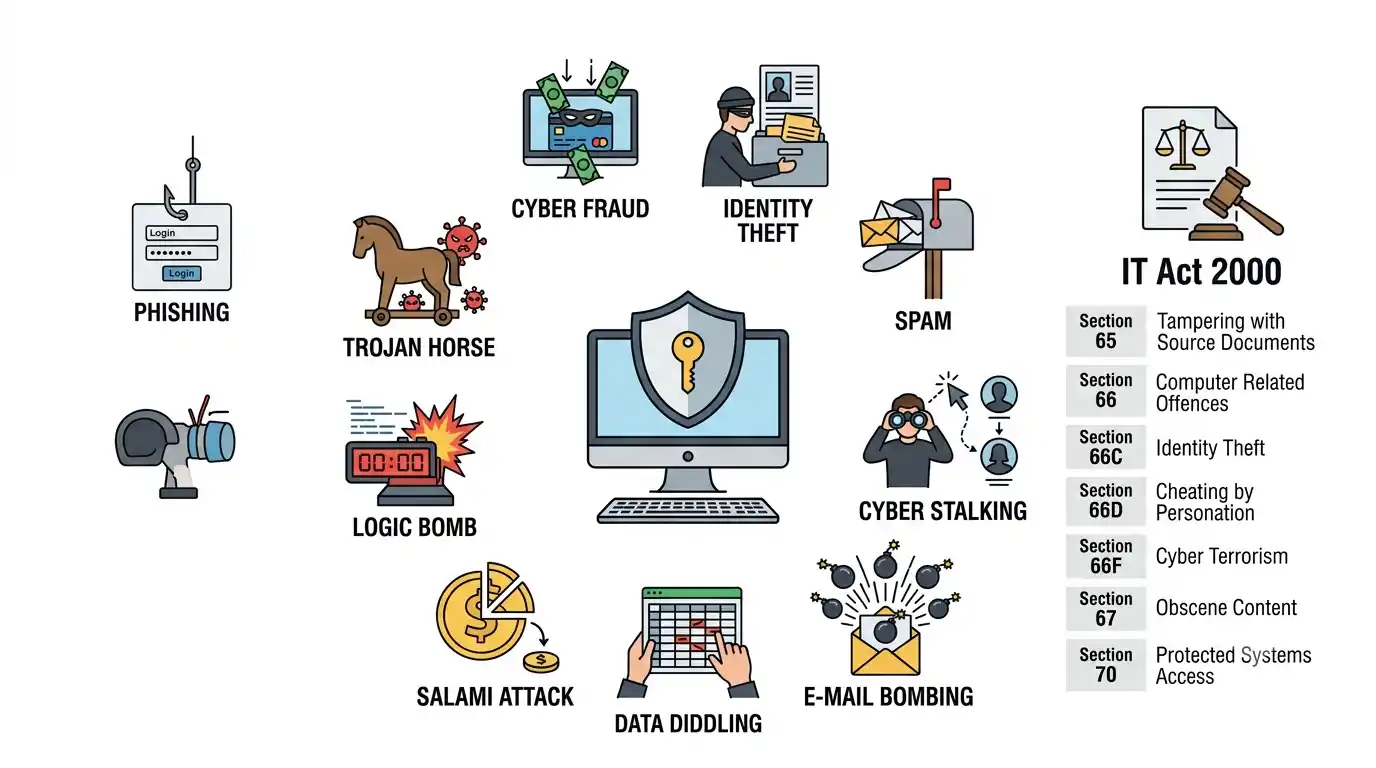
कम्प्यूटर, नेटवर्क या अन्य इलेक्ट्रॉनिक माध्यमों का उपयोग करके किए जाने वाले गैर-कानूनी कार्यों को सामान्यतः साइबर अपराध (Cyber Crime) कहा जाता है। इनमें Hacking, Virus, Morphing, अश्लील सामग्री, Phishing, Cyber Fraud और पहचान की चोरी जैसी गतिविधियाँ शामिल हो सकती हैं।
ऐसी गतिविधियों से कम्प्यूटर, डेटा और उपयोगकर्ता की सुरक्षा करना Cyber Safety का प्रमुख उद्देश्य है।
भारत में साइबर कानून
साइबर अपराधों और इलेक्ट्रॉनिक माध्यमों के उपयोग को कानूनी आधार देने के लिए भारत में वर्ष 2000 में सूचना तकनीकी अधिनियम (Information Technology Act) बनाया गया। वर्ष 2008 में इसमें संशोधन भी किया गया।
साइबर अपराध केवल कम्प्यूटर तक सीमित नहीं हैं। मोबाइल फोन तथा अन्य डिजिटल उपकरणों द्वारा किए जाने वाले अपराध भी इसके अन्तर्गत आ सकते हैं।
साइबर अपराध के प्रमुख प्रकार
- Cyber Terrorism— कम्प्यूटर और नेटवर्क के माध्यम से आतंक उत्पन्न करने या सुरक्षा को नुकसान पहुँचाने वाली गतिविधियाँ।
- Financial Terrorism— इलेक्ट्रॉनिक माध्यमों का उपयोग करके आर्थिक व्यवस्था या धन से सम्बन्धित अपराध करना।
- Phishing— धोखे से उपयोगकर्ता से संवेदनशील या व्यक्तिगत जानकारी प्राप्त करने का प्रयास।
- Cyber Fraud— कम्प्यूटर या Internet के माध्यम से किया गया धोखाधड़ी का कार्य।
- Cyber Espionage— इलेक्ट्रॉनिक माध्यम से गोपनीय सूचनाओं की जासूसी करना।
- Identity Theft— किसी अन्य व्यक्ति की पहचान सम्बन्धी जानकारी का अनुचित उपयोग करना।
- Spam— बड़ी संख्या में अनचाहे इलेक्ट्रॉनिक संदेश भेजना।
- Cyber Stalking— Internet पर किसी व्यक्ति का लगातार पीछा करना, उसे संदेश भेजकर परेशान करना या उसके Online संवाद में अनधिकृत रूप से हस्तक्षेप करना।
साइबर क्राइम के उदाहरण (Examples of Cyber Crime)
1. Cyber Stalking
किसी व्यक्ति का Internet पर पीछा करना, उसे बार-बार संदेश भेजना अथवा उसके Online संवाद या Chat में अनचाहा हस्तक्षेप करना Cyber Stalking कहलाता है।
2. E-mail Bombing
किसी व्यक्ति के E-mail Account पर बहुत बड़ी संख्या में E-mails भेजना, जिससे उसका Account या Mail System प्रभावित हो जाए, E-mail Bombing कहलाता है।
3. Data Diddling
Data Processing होने से पहले ही Computer के Raw Data में अनुचित परिवर्तन कर देना Data Diddling कहलाता है। Processing के बाद Data को फिर मूल रूप में भी बदला जा सकता है।
4. Salami Attack
Salami Attack में किसी आर्थिक प्रणाली से बहुत छोटी-छोटी मात्रा में धन या Data इस प्रकार निकाला जाता है कि प्रत्येक अलग कटौती सामान्यतः आसानी से दिखाई न दे।
ऐसे अपराधों का उल्लेख विशेष रूप से Banking और आर्थिक प्रणालियों के सन्दर्भ में किया गया है।
5. Logic Bomb
Logic Bomb ऐसा Program होता है जो किसी निश्चित तारीख, घटना या शर्त के पूरा होने पर सक्रिय होकर निर्धारित कार्य करता है। अन्य समय में यह निष्क्रिय रह सकता है।
6. Trojan Horse
Trojan Horse एक हानिकारक Computer Program होता है जो उपयोगी या सामान्य File/Program जैसा दिखाई दे सकता है। इसे उपयोगकर्ता सही File समझकर Download कर सकता है, लेकिन सक्रिय होने पर यह System को हानि पहुँचा सकता है।
सूचना तकनीकी अधिनियम, 2000 के अन्तर्गत प्रमुख प्रावधान
कम्प्यूटर, इलेक्ट्रॉनिक डेटा और Cyberspace से सम्बन्धित विभिन्न अपराधों के लिए सूचना तकनीकी कानून में अलग-अलग प्रावधान दिए गए हैं। परीक्षा की दृष्टि से प्रमुख धाराएँ निम्नलिखित हैं—
| धारा | सम्बन्धित प्रावधान |
|---|---|
| 65 | Computer Source Documents से छेड़छाड़ |
| 66 | Computer में संग्रहीत Data से छेड़छाड़ तथा Computer सम्बन्धी अपराध |
| 66A | संचार सेवाओं के माध्यम से प्रतिबन्धित/आपत्तिजनक सूचना भेजने से सम्बन्धित प्रावधान |
| 66B | चोरी किए गए Computer या Electronic Device से सम्बन्धित सूचना/संसाधन को गलत तरीके से प्राप्त करना |
| 66C | पहचान की चोरी (Identity Theft) |
| 66D | अपनी पहचान छिपाकर Computer की सहायता से किसी व्यक्ति को धोखा देना |
| 66E | किसी व्यक्ति की निजी छवियों से सम्बन्धित प्रावधान |
| 66F | Cyber Terrorism |
| 67 | आपत्तिजनक या अश्लील सूचना के Electronic Publication से सम्बन्धित प्रावधान |
| 67A | Electronic माध्यम से यौन या अश्लील सामग्री के प्रकाशन/प्रसारण से सम्बन्धित प्रावधान |
| 67B | बच्चों से सम्बन्धित अश्लील Electronic सामग्री के प्रकाशन/प्रसारण से सम्बन्धित प्रावधान |
| 67C | मध्यस्थों द्वारा सूचनाओं के संरक्षण/रोकने से सम्बन्धित प्रावधान |
| 70 | सुरक्षित Computer System तक अनधिकृत पहुँच से सम्बन्धित प्रावधान |
| 71 | Data या आँकड़ों को गलत तरीके से प्रस्तुत करने से सम्बन्धित प्रावधान |
| 72 | विश्वास और निजता का उल्लंघन |
| 72A | Contract की शर्तों का उल्लंघन करके सूचना सार्वजनिक करना |
| 73 | फर्जी Digital Signature से सम्बन्धित प्रावधान |
सूचना तकनीकी अधिनियम की धारा 78 के अन्तर्गत Inspector स्तर के Police Officer को ऐसे मामलों की जाँच का अधिकार दिए जाने का उल्लेख है।
भारतीय दंड संहिता एवं अन्य कानूनों में उल्लिखित प्रावधान
अध्याय में Cyber Crime से सम्बन्धित कुछ अपराधों के लिए भारतीय दंड संहिता तथा अन्य कानूनों के निम्न प्रावधान दिए गए हैं—
| अपराध | उल्लिखित प्रावधान |
|---|---|
| E-mail द्वारा धमकी भरा संदेश भेजना | IPC 503 |
| E-mail द्वारा मानहानिकारक संदेश भेजना | IPC 499 |
| फर्जी Electronic Records का प्रयोग | IPC 463 |
| फर्जी Website या Cyber Fraud | IPC 420 |
| चोरी-छिपे किसी के E-mail पर नजर रखना | IPC 463 |
| Web Hacking | IPC 383 |
| E-mail का गलत इस्तेमाल | IPC 500 |
| दवाओं की Online बिक्री | NDPS Act |
| हथियारों की Online खरीद-बिक्री | Arms Act |
Cyber Safety का महत्त्व
Cyber Crime से बचाव के लिए कम्प्यूटर, Network और Electronic Data का सुरक्षित तथा जिम्मेदार उपयोग आवश्यक है। Internet की सुविधा जितनी उपयोगी है, उसका अनुचित उपयोग उतना ही गंभीर नुकसान पहुँचा सकता है। इसलिए तकनीकी साधनों के साथ कानूनी जागरूकता भी आवश्यक है।
- कम्प्यूटर, Network या Electronic माध्यम से किए जाने वाले गैर-कानूनी कार्य Cyber Crime कहलाते हैं।
- भारत में Information Technology Act वर्ष 2000 में बनाया गया तथा 2008 में इसमें संशोधन किया गया।
- Cyber Terrorism, Phishing, Cyber Fraud, Cyber Espionage, Identity Theft, Spam और Cyber Stalking प्रमुख Cyber Crimes हैं।
- E-mail Bombing, Data Diddling, Salami Attack, Logic Bomb और Trojan Horse Cyber Crime के महत्त्वपूर्ण उदाहरण हैं।
- IT Act की धारा 65, 66, 66A–66F, 67, 67A–67C, 70–73 तथा 78 का अध्याय में उल्लेख किया गया है।
- Cyber Safety के लिए Computer, Network और Electronic Data का सुरक्षित एवं जिम्मेदार उपयोग आवश्यक है।